【Photoshop】画像修正&動画化 実行時メモ【牛空ゲーム絵】
作業中の思考整理のためのメモです。
スクショいり作業行程もあります。というか、それがほとんどです。
12/09/30 (日) 8:19
フォトショップの、
ファイル保存を
『最前にファイルを開いたフォルダ』にできないものかね。
Photoshopのデフォだと
『最前に保存したフォルダ』になる。
−−−−−−−−−
Aフォルダ
Bフォルダ
Cフォルダ
−−−−−−−−−
上の三つのフォルダがあって
Aフォルダの中の画像を全部開いて動画にする。
動画はAフォルダに保存する。
それを全部閉じて、
今度はBフォルダの画像を全部開ける。
動画を保存するときに開くフォルダはA。
なので、Bを選択し直す必要がある。(←これが面倒)
次にCフォルダでもそう。
保存するときはBフォルダが開く。
ここらへんってスクリプトでできそうな気がするんだけどどうだろ。
「直前にファイルを開いたフォルダを記憶、直後の保存はそこにする」
できるでしょ。
じみーに手間が減ると思う。
今回の作業が終わったら探してみる。
あと、アクションで『新規保存』を入れると
その時に保存したフォルダが選択されてて、
使い回しが聞かない。
(作業が終わると、フォルダごと作業済みフォルダに移動させるため
アクションが保存先を見失って立ち往生する)
気づかなかった最初は、どこに保存されたのかと探し回った。
(その時にうっかり、作業済みフォルダのファイルでアクションを作ったため
そのフォルダに保存され続けてた。
フォルダが無ければ、アクションはエラーで止まってたのに)
今は、作業フォルダの最上層に保存するように登録してる。←地味に面倒臭い。
『置き換え保存』はフォルダ関係なくしてくれるんだけどね。
★達成用備忘録
「直前にファイルを開いたフォルダに保存」をスクリプトで作れれば
『保存』を含めたアクションが全部いつまでも使えるようになる。筈!
−−−−−−−−−
↑の『直前保存のフォルダが開く』は『開く』ファイルに適用されないのか
スクリプトには適用されないのか
『スクリプト−ファイルをレイヤーで開く』をすると
毎回ルートから選択させられる……(T-T)
ドライブDを選ぶところから毎回……
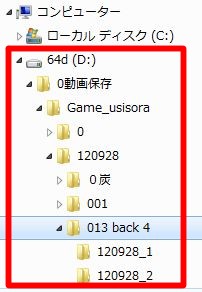
階層深いのは私のせいだけどさ。
なんでこういうところに『直前に保存したフォルダ』の記憶を適用してくれないんだろう。
やっぱりスクリプト勉強しようと思う一場面だわ。
機械的にできることなんて機械がやってよーっ!
−−−−−−−−−
そして、
↑のフォルダの
『013 back 4』のフォルダの中身の処理が全部終わっても
Photoshopを起動している限り、『済み』フォルダに移動できない……
ファイルが開いてるからと言われる。
全部閉じとるわーいっ!
まぁ、Photoshopはメモリ開放のために頻繁に再起動するので
その時にフォルダを動かすだけだけど。
処理したフォルダはさっさと人目に着かないところに移動してほしい。
これが、動画ファイルを作るのがもっと手間なら
一フォルダ処理するごとにPhotoshopを再起動させるんだけど
今はファイルを開いたら五秒で動画書き出しして処理が終わるから
(レイヤーで開いた後は、アクションでアニメにして、大体はそれで終わるから)
毎回再起動する方が面倒なのよね。
−−−−−−−−−
12/09/30 (日) 8:55
毎回『ファイルをレイヤーに読み込み』をメニューから
選ぶのが面倒なのでアクションを作ってみた。
(なぜかできないと思ってた)
↓の時点で、アクションに何も書き込まれていない。
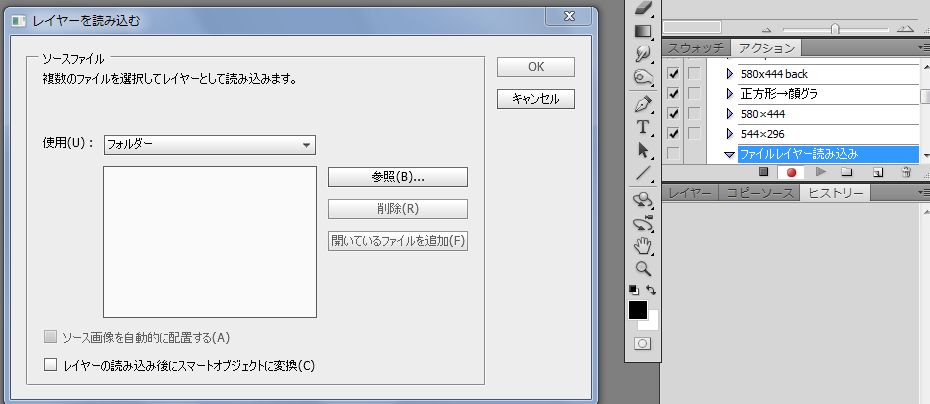
ああ、フォルダ選択まで含めてアクションにされちゃうのか。
それは使い物にならないな……と落胆。
↓毎回ここから選択させられる。
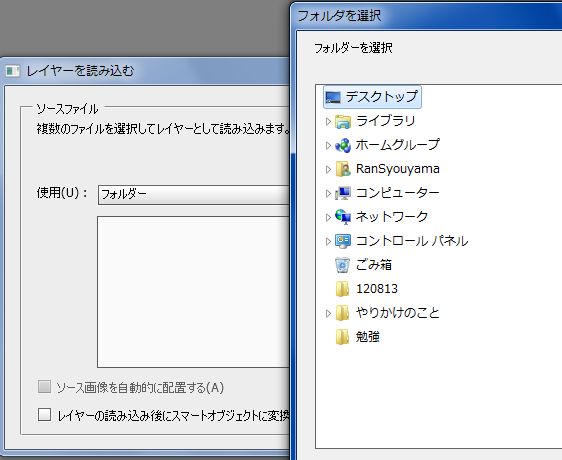
できたアクション。
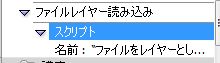
一応実行してみたら
フォルダ選択画面で止まってた!
ヤッタ!
アクションって、もしかして、『選択画面』で止まるの?
保存が、フォルダ無いと止まるのは分かってたけど
開くのは、そのフォルダがあると開くものかと思ってた。
実際、以前に作ったアクションは、『開く』を指定したら毎回それが開いてたし。
実際、今はこのフォルダそのパスにあるし。
これでちょっと楽になる♪
−−−−−−−−−
12/09/30 (日) 9:24
動画保存もアクション化することにした。
冒頭に書いた通り、
『新規保存』は『最前に保存したフォルダ』にされる。
『ファイルをレイヤーに読み込む』は、当然毎回『新規ファイル』になるので
上記の保存法則が当てはまる。
もちろん、『動画保存』も新規保存なので上記の法則。
だから、毎回保存フォルダが変わる動画保存とこの新規ファイル保存を
アクションにすることができないと思ってたんだけど
作業用フォルダの最上層に保存すりゃいいんだよ!
と気づいた。
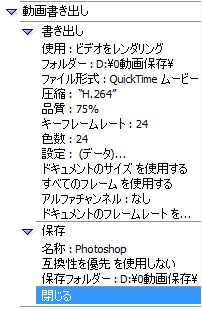
↓Dドライブの『0動画保存』フォルダは
この先も動画を作成するのはこのフォルダになるため、
移動させない。
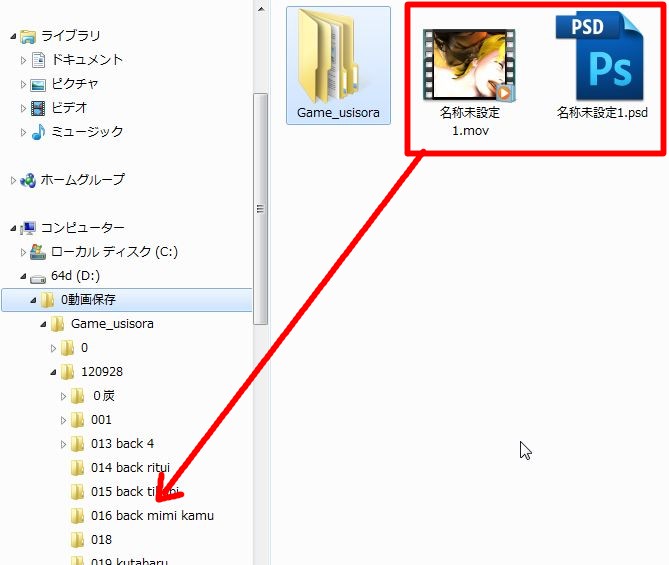
じゃあ、その最上層に動画も新規ファイルも保存して、
一気に作業フォルダに移動させりゃいい。
これで、『動画保存とファイル保存&ファイルを閉じる』までがアクションで登録できる。
(『ファイルを閉じる』を手作業でするのが、地味にイヤなんだ)
これで、アニメ作成のほとんどがアクション化できた♪
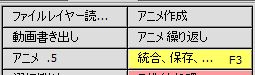
・ファイルレイヤー読み込み。
→スクリプトからフォルダを指定してファイルをレイヤーで読み込む。
・アニメ作成。
レイヤーをフレームに読み込んで、逆順にして、全選択、時間を0.2にする。
・動画書き出し。 今回作ったアクション。
・アニメ繰り返し。
選択範囲のフレームを後ろにコピーし、逆順にする。
(継ぎ目の無い繰り返しアニメーションを自動で作る)
・アニメ .5
選択フレームの時間を0.5にする。
・統合保存
アニメには関係ないけど見えてるので説明。
ファイルの全レイヤーを統合して置き換え保存して閉じる。
うっかりすると泣きを見るアクション(笑)
オーケーイッ♪
−−−−−−−−−
↑の
・統合保存アクション。
バックアップを自動で取るようにしときゃいいんじゃん?
・スクリプトで日付を取得。
・レイヤーを統合、パスとか捨てる、マスクも統合。
・アクティブファイル名の前に日付を挿入。
・現在のファイルに置き換え保存。
・バックアップフォルダに保存。
・ファイルを閉じる。
ってアクション作ったら、怖くないやん!
レイヤーを統合する前にバックアップしたいけど
そうなるとファイル名が変わっちゃうからな……
まぁこれは、保存する前に差分保存するようなアクション作るしかないか。
今んとこ
この統合保存アクション使って『しまった!』ってことは無いから。
これ使う前に別名保存してるからだけど。
それを自動でできたらいいんだよね。
じゃ、アクションの先頭に、
『ファイル名の後ろに『−1』を入れて保存』
したあとに、↑のアクション実行すれば、レイヤー状態が保存される。
それいいな。
★達成用備忘録
『ファイル名の後ろに『−1』を入れて保存』アクションのあるのを
『別名統合保存』アクション
無いのを『統合保存』アクションで二つ作る。
今回のアニメ修正みたいに
いちいちバックアップ必要ないものの方が
数的には多いから。
全部にレイヤーバックアップは必要ない。
−−−−−−−−−
12/09/30 (日) 14:12
キース能力発動。
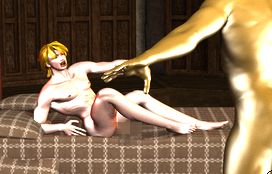
別レイヤーを立てて青で輪郭をなぞる。
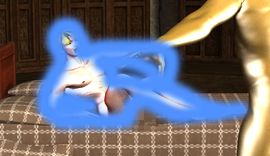
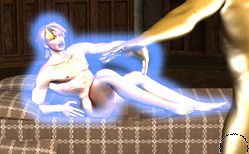
それをスクリーンに。
DAZStudio4の、ポリゴンのしわがでまくった
ぶっさいくなキスシーン。
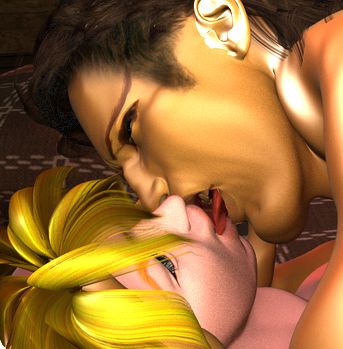
範囲を選択して。
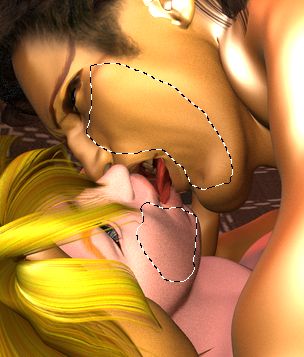
ぼかし。
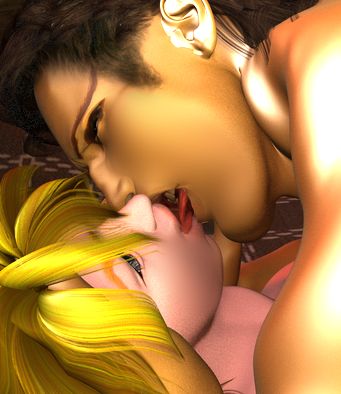
つるん。
牛さんはちょっとつるんとしすぎの感もあるけど
これでいい。
暈しのアクションはこんな感じ。
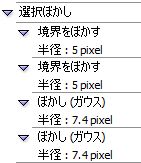
ます境界線を二回ぼかす。
そして、フィルターで二回ぼかす。
−−−−−−−−−
12/09/30 (日) 14:43
エロシーンの動画。
巧い感じの作り方見つけた♪
1→6 抜く 繰り返し。
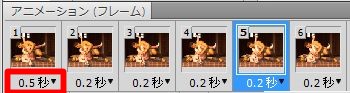
今までの作り方
・1−6をアニメに設定。(全部0.2秒設定)
・2−5を後ろにコピー。(7−11フレームになる)
・それを逆順にする。
・7−11を0.1秒にする。
これからの作り方。
・1−6をアニメに設定。
・1を0.5秒にする。
終わり。
グッドッ!
抜くのゆっくり、突っ込むのは一瞬でいいんだよ。
容量も少ないわ、迫力も出るわ、手間も少ないわ。
これが今のベスト!
−−−−−−−−−
12/09/30 (日) 15:13
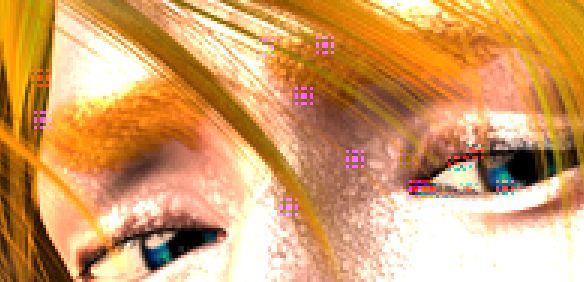
DAZStudio4のレンダのイゲタバグ問題が出てきた。
しかも、顔に!
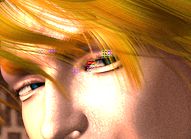
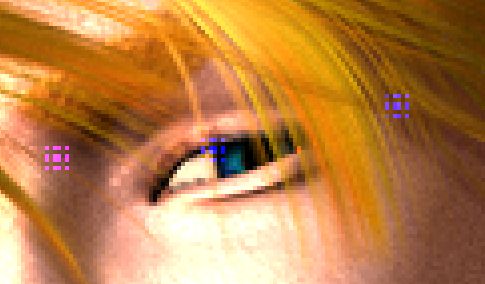
フルカラーの井桁たち。まじ、あんたらなにものなんだ。
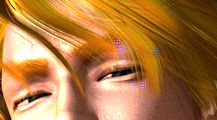
修正前。
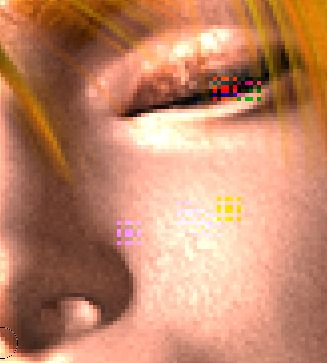
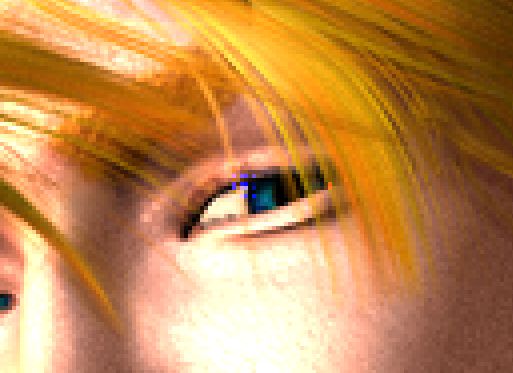
修正後。
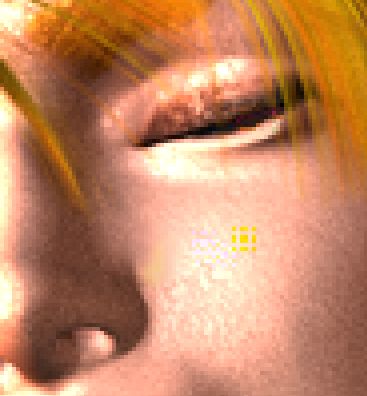
頬に黄色いのが残ってる!
修正前。
修正後。
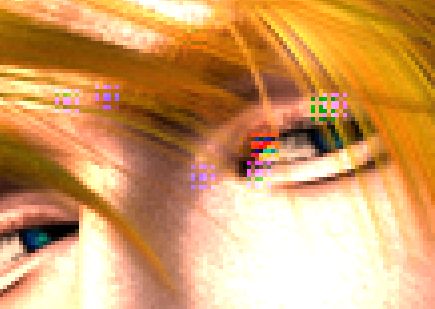
修正前。ギアーッ!
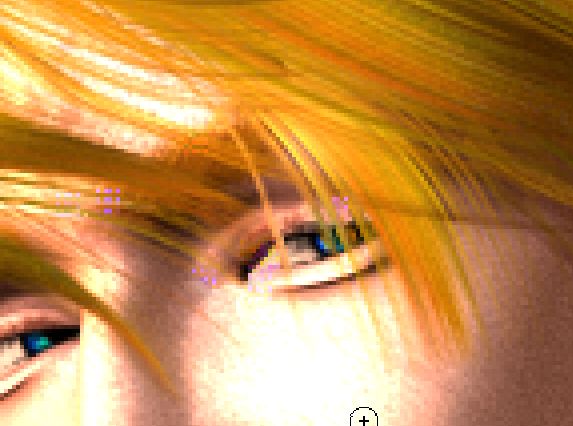
修正後。ハァハァ……
修正前。
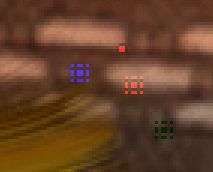
これぐらいは、スポット修復ブラシだけで↓
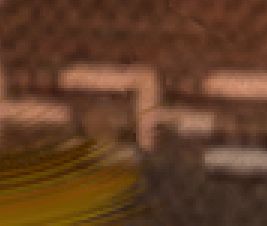
修正前。
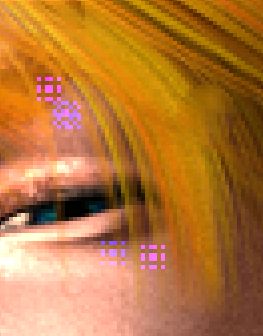
修正後
。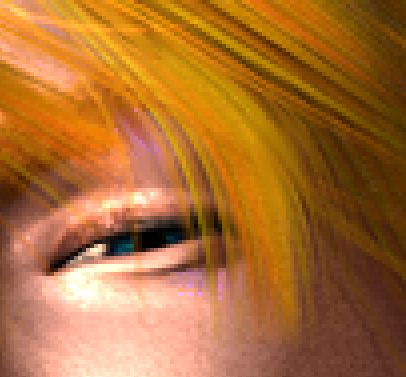
↑の修復に、三分。
マァ、許容時間内だよね。
そんなにあるわけじゃないし。
しかし、なんであんなのが出るのか。
出ないでくれるのが一番いい。
−−−−−−−−−
12/09/30 (日) 15:22
親指を無理無理ポーズさせた余波のポリゴンのしわ。

スポット修復ブラシでむいーっと書いて
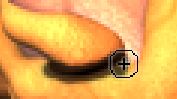
話すとポン! 消えてる。

もう一度その輪郭をむいーっとして
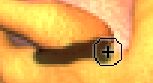
ポン。

このレベルの修復ができるなら、マジ(^人^)感謝♪ 。
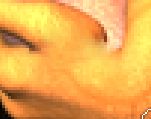
Photoshopって本当に凄いなぁ、と
こういうのを実感するたびに思う。
−−−−−−−−−
12/09/30 (日) 16:13
私の修復技術に喧嘩うっとんかーっ!
05:48 min
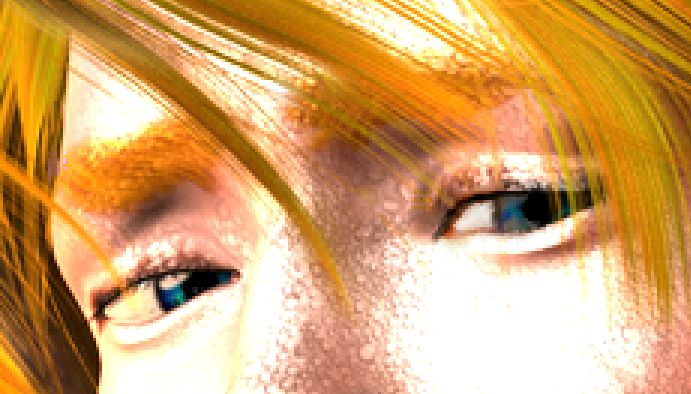
ふふ……修復技術がどんどんレベルupするぜっ!
−−−−−−−−−
12/09/30 (日) 18:11
選択範囲をつくるのが邪魔臭いな……とおもってたところに思い出した!
マグネット選択ツール!
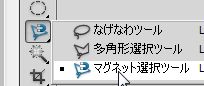
投げ縄ツールと同じ手間で、完璧な輪郭取得!
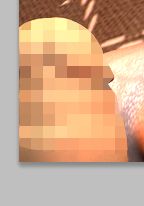
(これ、大丈夫なのかな……)
実際には、投げ縄ツールよりは、一秒ほど遅い。
早く動かすと、輪郭を取ってくれないので。
投げ縄ツールだと一秒で済むところを二秒掛かる。
−−−−−−−−−
12/09/30 (日) 19:03
動画のラストシーンを0.3秒と五秒で
容量比較してみた。

180キロ近く違う。
これは、ラストの画像を読み込んで表示させた方が軽いんじゃないかと思ったけど

ラスト画像は377キロあるので
アニメで五秒延長させた方が軽い。ん?
アニメからラスト画像抜いたらどうなんよ。
ラスト画像抜いたら3.59キロだった。
ラスト画像を読み込むよりは、
ムービーを五秒延ばした方が僅かに軽い。
でも、話の都合上
ラストが独立していた方が都合よ下げなので、独立!
さすがにラスト動画は60フレームあるので
書き出しに時間掛かる。
オレンジが静止画、青いのが動画。
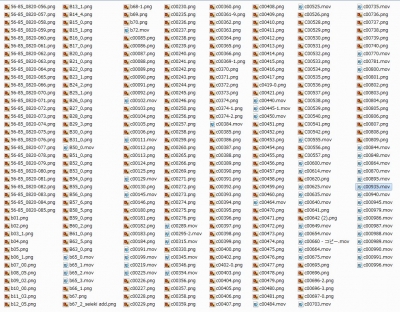
とりあえず、全部動画書き出し完了。
RPGツクールVX Aceに設置していく。
これは、ラストボーナスエロであって
ゲーム内の立ち絵がまだできてない……
−−−−−−−−−
これで、ラスト画像は全部つくれたわけだけど
動画の読み込みに時間がかかるんだよね。
つまりは、ラストで順当に設置してたら
表示に時間が掛かって、なめらかにみられないんじゃないかと思う。
ということは
事前に、色々なシーンで不可視読み込みを掛けておいて、
後で一気に表示させるというのが、
いいのかな、と。
そこらへんは、初めてなので実験しながらだね。
−−−−−−−−−
次にすること
・ツクールにボーナス画像を設置する。
・ゲーム内画像をDAZStudio4でつくる。
どっちかをする。
−−−−−−−−−
12/09/30
スクショいり作業行程もあります。というか、それがほとんどです。
12/09/30 (日) 8:19
フォトショップの、
ファイル保存を
『最前にファイルを開いたフォルダ』にできないものかね。
Photoshopのデフォだと
『最前に保存したフォルダ』になる。
−−−−−−−−−
Aフォルダ
Bフォルダ
Cフォルダ
−−−−−−−−−
上の三つのフォルダがあって
Aフォルダの中の画像を全部開いて動画にする。
動画はAフォルダに保存する。
それを全部閉じて、
今度はBフォルダの画像を全部開ける。
動画を保存するときに開くフォルダはA。
なので、Bを選択し直す必要がある。(←これが面倒)
次にCフォルダでもそう。
保存するときはBフォルダが開く。
ここらへんってスクリプトでできそうな気がするんだけどどうだろ。
「直前にファイルを開いたフォルダを記憶、直後の保存はそこにする」
できるでしょ。
じみーに手間が減ると思う。
今回の作業が終わったら探してみる。
あと、アクションで『新規保存』を入れると
その時に保存したフォルダが選択されてて、
使い回しが聞かない。
(作業が終わると、フォルダごと作業済みフォルダに移動させるため
アクションが保存先を見失って立ち往生する)
気づかなかった最初は、どこに保存されたのかと探し回った。
(その時にうっかり、作業済みフォルダのファイルでアクションを作ったため
そのフォルダに保存され続けてた。
フォルダが無ければ、アクションはエラーで止まってたのに)
今は、作業フォルダの最上層に保存するように登録してる。←地味に面倒臭い。
『置き換え保存』はフォルダ関係なくしてくれるんだけどね。
★達成用備忘録
「直前にファイルを開いたフォルダに保存」をスクリプトで作れれば
『保存』を含めたアクションが全部いつまでも使えるようになる。筈!
−−−−−−−−−
↑の『直前保存のフォルダが開く』は『開く』ファイルに適用されないのか
スクリプトには適用されないのか
『スクリプト−ファイルをレイヤーで開く』をすると
毎回ルートから選択させられる……(T-T)
ドライブDを選ぶところから毎回……
階層深いのは私のせいだけどさ。
なんでこういうところに『直前に保存したフォルダ』の記憶を適用してくれないんだろう。
やっぱりスクリプト勉強しようと思う一場面だわ。
機械的にできることなんて機械がやってよーっ!
−−−−−−−−−
そして、
↑のフォルダの
『013 back 4』のフォルダの中身の処理が全部終わっても
Photoshopを起動している限り、『済み』フォルダに移動できない……
ファイルが開いてるからと言われる。
全部閉じとるわーいっ!
まぁ、Photoshopはメモリ開放のために頻繁に再起動するので
その時にフォルダを動かすだけだけど。
処理したフォルダはさっさと人目に着かないところに移動してほしい。
これが、動画ファイルを作るのがもっと手間なら
一フォルダ処理するごとにPhotoshopを再起動させるんだけど
今はファイルを開いたら五秒で動画書き出しして処理が終わるから
(レイヤーで開いた後は、アクションでアニメにして、大体はそれで終わるから)
毎回再起動する方が面倒なのよね。
−−−−−−−−−
12/09/30 (日) 8:55
毎回『ファイルをレイヤーに読み込み』をメニューから
選ぶのが面倒なのでアクションを作ってみた。
(なぜかできないと思ってた)
↓の時点で、アクションに何も書き込まれていない。
ああ、フォルダ選択まで含めてアクションにされちゃうのか。
それは使い物にならないな……と落胆。
↓毎回ここから選択させられる。
できたアクション。
一応実行してみたら
フォルダ選択画面で止まってた!
ヤッタ!
アクションって、もしかして、『選択画面』で止まるの?
保存が、フォルダ無いと止まるのは分かってたけど
開くのは、そのフォルダがあると開くものかと思ってた。
実際、以前に作ったアクションは、『開く』を指定したら毎回それが開いてたし。
実際、今はこのフォルダそのパスにあるし。
これでちょっと楽になる♪
−−−−−−−−−
12/09/30 (日) 9:24
動画保存もアクション化することにした。
冒頭に書いた通り、
『新規保存』は『最前に保存したフォルダ』にされる。
『ファイルをレイヤーに読み込む』は、当然毎回『新規ファイル』になるので
上記の保存法則が当てはまる。
もちろん、『動画保存』も新規保存なので上記の法則。
だから、毎回保存フォルダが変わる動画保存とこの新規ファイル保存を
アクションにすることができないと思ってたんだけど
作業用フォルダの最上層に保存すりゃいいんだよ!
と気づいた。
↓Dドライブの『0動画保存』フォルダは
この先も動画を作成するのはこのフォルダになるため、
移動させない。
じゃあ、その最上層に動画も新規ファイルも保存して、
一気に作業フォルダに移動させりゃいい。
これで、『動画保存とファイル保存&ファイルを閉じる』までがアクションで登録できる。
(『ファイルを閉じる』を手作業でするのが、地味にイヤなんだ)
これで、アニメ作成のほとんどがアクション化できた♪
・ファイルレイヤー読み込み。
→スクリプトからフォルダを指定してファイルをレイヤーで読み込む。
・アニメ作成。
レイヤーをフレームに読み込んで、逆順にして、全選択、時間を0.2にする。
・動画書き出し。 今回作ったアクション。
・アニメ繰り返し。
選択範囲のフレームを後ろにコピーし、逆順にする。
(継ぎ目の無い繰り返しアニメーションを自動で作る)
・アニメ .5
選択フレームの時間を0.5にする。
・統合保存
アニメには関係ないけど見えてるので説明。
ファイルの全レイヤーを統合して置き換え保存して閉じる。
うっかりすると泣きを見るアクション(笑)
オーケーイッ♪
−−−−−−−−−
↑の
・統合保存アクション。
バックアップを自動で取るようにしときゃいいんじゃん?
・スクリプトで日付を取得。
・レイヤーを統合、パスとか捨てる、マスクも統合。
・アクティブファイル名の前に日付を挿入。
・現在のファイルに置き換え保存。
・バックアップフォルダに保存。
・ファイルを閉じる。
ってアクション作ったら、怖くないやん!
レイヤーを統合する前にバックアップしたいけど
そうなるとファイル名が変わっちゃうからな……
まぁこれは、保存する前に差分保存するようなアクション作るしかないか。
今んとこ
この統合保存アクション使って『しまった!』ってことは無いから。
これ使う前に別名保存してるからだけど。
それを自動でできたらいいんだよね。
じゃ、アクションの先頭に、
『ファイル名の後ろに『−1』を入れて保存』
したあとに、↑のアクション実行すれば、レイヤー状態が保存される。
それいいな。
★達成用備忘録
『ファイル名の後ろに『−1』を入れて保存』アクションのあるのを
『別名統合保存』アクション
無いのを『統合保存』アクションで二つ作る。
今回のアニメ修正みたいに
いちいちバックアップ必要ないものの方が
数的には多いから。
全部にレイヤーバックアップは必要ない。
−−−−−−−−−
12/09/30 (日) 14:12
キース能力発動。
別レイヤーを立てて青で輪郭をなぞる。
それをスクリーンに。
DAZStudio4の、ポリゴンのしわがでまくった
ぶっさいくなキスシーン。
範囲を選択して。
ぼかし。
つるん。
牛さんはちょっとつるんとしすぎの感もあるけど
これでいい。
暈しのアクションはこんな感じ。
ます境界線を二回ぼかす。
そして、フィルターで二回ぼかす。
−−−−−−−−−
12/09/30 (日) 14:43
エロシーンの動画。
巧い感じの作り方見つけた♪
1→6 抜く 繰り返し。
今までの作り方
・1−6をアニメに設定。(全部0.2秒設定)
・2−5を後ろにコピー。(7−11フレームになる)
・それを逆順にする。
・7−11を0.1秒にする。
これからの作り方。
・1−6をアニメに設定。
・1を0.5秒にする。
終わり。
グッドッ!
抜くのゆっくり、突っ込むのは一瞬でいいんだよ。
容量も少ないわ、迫力も出るわ、手間も少ないわ。
これが今のベスト!
−−−−−−−−−
12/09/30 (日) 15:13
DAZStudio4のレンダのイゲタバグ問題が出てきた。
しかも、顔に!
フルカラーの井桁たち。まじ、あんたらなにものなんだ。
修正前。
修正後。
頬に黄色いのが残ってる!
修正前。
修正後。
修正前。ギアーッ!
修正後。ハァハァ……
修正前。
これぐらいは、スポット修復ブラシだけで↓
修正前。
修正後
。
↑の修復に、三分。
マァ、許容時間内だよね。
そんなにあるわけじゃないし。
しかし、なんであんなのが出るのか。
出ないでくれるのが一番いい。
−−−−−−−−−
12/09/30 (日) 15:22
親指を無理無理ポーズさせた余波のポリゴンのしわ。
スポット修復ブラシでむいーっと書いて
話すとポン! 消えてる。
もう一度その輪郭をむいーっとして
ポン。
このレベルの修復ができるなら、マジ(^人^)感謝♪ 。
Photoshopって本当に凄いなぁ、と
こういうのを実感するたびに思う。
−−−−−−−−−
12/09/30 (日) 16:13
私の修復技術に喧嘩うっとんかーっ!
05:48 min
ふふ……修復技術がどんどんレベルupするぜっ!
−−−−−−−−−
12/09/30 (日) 18:11
選択範囲をつくるのが邪魔臭いな……とおもってたところに思い出した!
マグネット選択ツール!
投げ縄ツールと同じ手間で、完璧な輪郭取得!
(これ、大丈夫なのかな……)
実際には、投げ縄ツールよりは、一秒ほど遅い。
早く動かすと、輪郭を取ってくれないので。
投げ縄ツールだと一秒で済むところを二秒掛かる。
−−−−−−−−−
12/09/30 (日) 19:03
動画のラストシーンを0.3秒と五秒で
容量比較してみた。
180キロ近く違う。
これは、ラストの画像を読み込んで表示させた方が軽いんじゃないかと思ったけど
ラスト画像は377キロあるので
アニメで五秒延長させた方が軽い。ん?
アニメからラスト画像抜いたらどうなんよ。
ラスト画像抜いたら3.59キロだった。
ラスト画像を読み込むよりは、
ムービーを五秒延ばした方が僅かに軽い。
でも、話の都合上
ラストが独立していた方が都合よ下げなので、独立!
さすがにラスト動画は60フレームあるので
書き出しに時間掛かる。
オレンジが静止画、青いのが動画。
とりあえず、全部動画書き出し完了。
RPGツクールVX Aceに設置していく。
これは、ラストボーナスエロであって
ゲーム内の立ち絵がまだできてない……
−−−−−−−−−
これで、ラスト画像は全部つくれたわけだけど
動画の読み込みに時間がかかるんだよね。
つまりは、ラストで順当に設置してたら
表示に時間が掛かって、なめらかにみられないんじゃないかと思う。
ということは
事前に、色々なシーンで不可視読み込みを掛けておいて、
後で一気に表示させるというのが、
いいのかな、と。
そこらへんは、初めてなので実験しながらだね。
−−−−−−−−−
次にすること
・ツクールにボーナス画像を設置する。
・ゲーム内画像をDAZStudio4でつくる。
どっちかをする。
−−−−−−−−−
12/09/30