MindManager 2012 Pro私の使い方。(11)アイコン新規作成
フリーで商用可のハイクオリティなネットショップ用アイコンセット「E-Commerce Icon Set」&モバイル用アイコンセット「Mobile Icon Set」 ? GIGAZINE
フリーで商用可のハイクオリティなブログ用アイコンセット「Cute Blogging Icon Set」&ウェブアプリ用「Application Icon Set」 - GIGAZINE
条件付きで商用利用可能な300個以上のアイコンセット「ASP.NET Icons」 - GIGAZINE
簡単に言うと、Photoshopとかのソフトアイコンが欲しいんだけど……
プログラムの中にあるんだから、あれ使えたらいいのに。
取り出し方法がわからない。
アイコンで↓こんなふうにソフトのアイコンを並べてほしい。

無料アイコンでソフトのがあったのは覚えてるんだけど
冒頭のサイトさんではなかったし、探すのもめんどいので
自分で作ってしまうことにする。
自分のパソコンの中でだけ使うならオケな方法。
スタートアップ画面から、ソフトのアイコンをスクショする。

↓こんな感じね。

アイコンのファイル名を変える。(変えなくてもいい)

jpgの拡張子をicoに変更。

手でも変更できるけど、Flexible Renamerで一気にやってしまうと楽。
作業を効率化できる総合

マインドマネージャーのアイコンが入ってるディレクトリに『ソフト』を追加。
C:UsersユーザーAppDataLocalMindjetMindManager10LibraryJPNIconsソフト
icoに拡張子を変更したファイルを↑のディレクトリに突っ込む。

マーカータブで
新しいアイコングループの追加。

『ソフト』とグループ名を変更。

『ソフト』グループの上で右クリック。
『新しいアイコン』を選択。

先程突っ込んだ『ソフト』フォルダが見えているので、

アイコンを選択して名前を記入、『追加』。

追加ボタンを押してもウインドウが消えないので
連続して全部作ってしまう。
↓『ソフト』アイコン集ができました♪

普通のアイコンと同じようにワンクリックで使うことができます♪
流用アイコンなので、商用サイトや商用マップに書き出すときは注意。
(こういうのって企業のプレゼンでも使っちゃだめなんだろうか)
■アイコン集をテンプレに登録します。

『デザイン』タブの『テンプレートオーガナイザ』
『マーカーの一覧』をクリック。

『新しいマーカーの追加』『現在のマップから』

↓ソフトグループが追加されました。
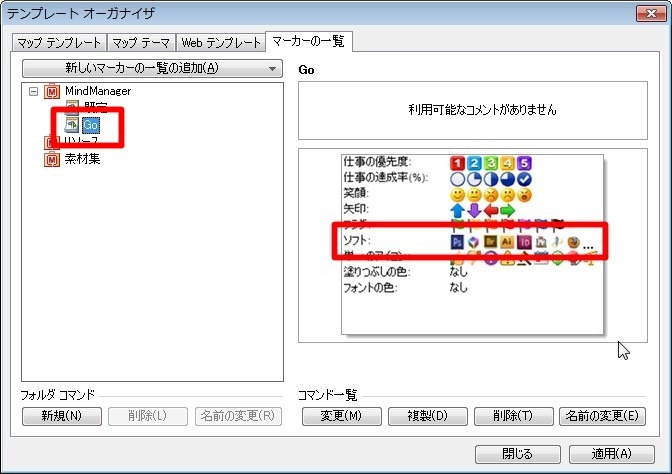
『GO』ファイルも追加されています。
他のマップでこれを使いたいときも
テンプレートオーガナイザを呼び出して
『GO』ファイルを選択。

『適用』ボタンをポチ、で
他のマップにもこのアイコンが追加されます。
『GO』ファイルと全部のアイコンが一緒になるので注意。
既存アイコンの名前を変えたのとか、全部書き換えられます。(TT)
追加アイコンだけの新規ファイルを作って登録するのがいいのかも。
既存アイコンは削除できないから、やっぱり
既存アイコンの名前を変えたのとか全部コピーされるのね。
回避方法を考えてみる。
−−−−−−−−−−−−−−−−−−−−−−−−−−−−−−−−−
■今回使ったツール
参考サイト様。
作業を効率化できる総合
−−−−−−−−−−−−−−−−−−−−−−−−−−−−−−−−−
=== 天川和香 === あまかわわか ===_Waka Amakawa_===
2013_02_01(金) am10:58