Photoshopブラシから画像を取り出す方法。&メイキング
■手順
・ブラシファイルを一つのフォルダに集める。
Ghost Deleter(無料)を使用。
手作業でも可。
一つのフォルダに集めなくても大丈夫。
一つに集めると分かりやすいってだけです。
・abrViewerでブラシから画像を吸い出す。
旧バージョンのPhotoshopで新バージョンにしか対応していないブラシを使う方法゜
- abrViewerのインストール方法。
- ブラシの画像取り出し。
- 取り出した画像をブラシに設定する。
- それをブラシファイルとして書き出す。
説明しようかと思ったら、↑のサイトさんでわかりやすい説明がありましたのでごらんください。
・ブラシ画像をアドビブリッジで整理選択する。
(別に他の画像ソフトや、Windows標準のビューワーでもOKです)
(アドビブリッジはPhotoshopにバンドルされている画像整理ツールです)

Ron's ブラシを↑の素材集〜Photoshopブラシフォルダに移動。
そのフォルダをアドビブリッジで閲覧。
表示チェックは↓が、私は好きです。
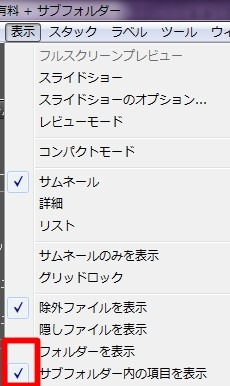
↑『サブフォルダー内の項目を表示』にすると、
↓こんなフォルダの中に画像が入っている場合でも
フォルダを横断して全ファイルを表示してくれます。(超便利!)

この機能だけでも、アドビブリッジ好き〜♪
Googleの画像整理ソフト(無料)
↑にも、フォルダ横断閲覧機能は着いています。
ブラシだと、どんなブラシかいちいち書いてみないと判りませんが
画像で表示すると一覧性が高いです。

ここから使いたい画像をダブルクリックすればPhotoshopCS6ですぐに開けます。
私は、配布ブラシをブラシとして使ったことはほとんどないです。
必ず、画像に書き出して、ファイルとして合成用に使っています。
大きい画像をブラシにする必要性が私にはわからない……
−−−−−−−−−−−−−−−−−−−−−−−−
■テキトーメイキング
今回は↓と
Ron's Cyborg Circuitry<画像がありません>
↓を合成してみる(笑)

DazStudioで目の調整をしてみた。 | 制作作業日記-天川和香-WakaAmakawaより
最近全然レンダリングしてないので、前の画像ばっかりですいません。
テキトーによさげな画像を開いて

目の画像にドロップ。

Ron'sファイルがでかいので、『編集−拡縮』で小さくする。

シフト押しながら赤枠内をクリックして左上に動かすと、全体の比率が変わりません。
小さすぎる。

こういうとき、ブラシだとサイズ変更だけで簡単。
ああ、だからブラシである必要があるのか。
適度にややこしい部分が白い所にのるように移動。

もう一つでっかい配線をドロップ。

もいっこドロップ。

↑下の配線が囲みになっているので
↓それを右目の瞳孔にに合わせる。(成り行き任せ)

『背景』レイヤー以外は配線画像。

メインにしたい配線レイヤーから色を決めていく。
レイヤーを選択してレイヤー効果をクリック。

『カラーオーバーレイ』で色を指定すると、黒い部分でも指定色に変わる。

Photoshop以外の画像ソフトだと、『透明部分を保護して描画色で塗りつぶし』とか
オーバーレイを掛けるとか、してください。
『光彩(外側)』で配線レイヤーを浮かび上がらせる。

でかい配線を別の色にする。

範囲が大きいので、不透明度を下げて目立たなくする。
ポイントは下の紅い配線に持っていく予定にしたから。

他の配線を動かしていたら、

なんかちょうどポイントする部分が出てきたので、それを左目の瞳孔に当てる。(成り行き)
青いレイヤーを少し目立つようにする。

他の黒い配線を、薄い水色とピンクにカラーオーバーレイする。
配線だけだと寂しいので文字を挿れる。
ウエブ辞書からテキトウナ単語を検索。

どうでもいい英文をコピペ。

とりあえず、視神経とか神経系の英文を拾ってきている。
行頭を大文字にして

Photoshopにコピペ。
青い配線と紅い配線のラインがちょうど真ん中で重なっていたので『Eyes Date』を挿れた。(テキトー)
(dataだろ、とあとで気づいた……(;△;)日付挿れてどうする)

この時点で、このサイボーグの眼球に関するデータのピックアップ画像って感じにすることに決めた。
(今さら!)
(メイキングのために絵を作っているので、コンセプトとか無い。
私もこんなこと初めてした)
画像の空いてる部分に文字を散らす。

文字の透明度を下げて邪魔にならないようにする。

完成。
レンダのみ。

Ron'sブラシの合成

どうでもいいレンダ画像が、何かの物語の設定っぽくなった(笑)
これぞ、Photoshopミラクル♪
※ 『Photoshopミラクル』とは
私が作ったようなつまんない画像でも
Photoshopを使えば、
なんとなく『見られる』画像になってしまうという奇跡がおこること。
(センスがいいかどうかは別問題)
Enjoy!!
−−−−−−−−−−−−−−−−−−−−−−−−
■今回使ったツールなど
Ron's Cyborg Circuitry
<画像がありません>
Adobe Photoshop Elements 11 Windows/Macintosh版
Adobe Photoshop CS6 Extended Windows版 [ダウンロード]←私のはこれ。
↑を見る限り、エレメンツには、
今回、このメイキングで使った『レイヤー効果』が無いようです。
標準以上には確実にあります。
=== 天川和香 === あまかわわか ===_Waka Amakawa_==
2013_02_24(日) pm07:08