『ANKI』でPDFテキストを使う方法。
英語の教材が、たまにPDFで公開されている場合。
『ANKI』で備忘録管理をすれば便利ですが、PDFファイルで複数になっていると使いようが無いです。
その場合は、PDFを全ページ画像か、テキストにしてしまえば、『ANKI』で使えます♪
−−−−−−−−−−−−−−−−−−−−−−−−
この記事で説明していること。
−−−−−−−−−−−−−−−−−−−−−−−−
今回は↓こちらのページのPDFを加工しました。
PDFファイルを『ANKI』で使えるように変換する方法。
いろいろな方法があります。
- PDFのスクリーンショットを撮る。
- 画像ソフトでPDFを書きだす。
- 保護がかかっていないPDFならば、PDFを開けるソフトで開いてテキストを取り出し、『ANKI』にペーストする。
- テキストに保護がかかっていないPDFならば、そのままコピーして『ANKI』にペーストする。
1番は、スクリーンショットを撮影するソフトがあった方が楽です。WinShotを私は使っています。
『ANKI』はエクセル形式にファイルを整えると、一括登録ができます。
それには、画像ファイルにするのが先決で、3番4番の方法は、今回は試していません。
画像にするのに、一枚ずつスクリーンショット(スクショ)を撮るのは面倒なので
画像ソフトのPhotoshopで一括処理しました。
画像を扱っていないとPhotoshopは持っていないと思いますので、スクリーンショットを撮るのがはやいですね。
Photoshopに関することだけ集めた私のブログのひとつです↓
普通にPDFを自動で画像にしてしまうと↓余白部分が全部入って、邪魔です。

前述のPhotoshopを使うと↓上下の余白をカットして書きだしてくれます。

あとは、PNG画像ですので、普通に『ANKI』に配置するだけ♪

『ANKI』に画像を一括で配置する方法。
『ANKI』に画像を一括で配置する方法。
フォルダ内の画像ファイルのファイル名を一括取得してファイルに書きだす方法。
コマンドプロンプトを使用します。Windows初期添付ソフト(無料)です。
Windows:フォルダ内のファイル名一覧を取得(出力)するには - 教えて!HELPDESK
Dir /b フルパスのフォルダ名 > フルパスの出力ファイル名
私の場合だと、
- フォルダの場所が D:●simシャメ150319_英語
- 書きだしたいファイルの場所が D:File.txt
なので、↓のように書き込めば、ファイルを出力してくれます。
−−−−−−−−−−−−−−−−−−−−−−−−
Dir /b D:●simシャメ150319_英語 >D:File.txt
−−−−−−−−−−−−−−−−−−−−−−−−
コマンドプロンプトでは普通のショートカットが使えませんので
↑の青文字の部分をコピーして、ウインドウ内の点滅しているところで右クリック。
『貼り付け』を選択してください。
それか、↑の青文字部分を手打ちしてください。
勿論、先に、この青文字部分をあなたの環境に合わせて書き換えてからですよ♪
↓こういうファイルリストが取得できます。便利!

あとは、このファイルを全部、『ANKI』のメディアフォルダにコピーし、
エクセルで<Img Src=ファイル名>を配置して読み込むだけです。
エクセルで一括読み込みリストを整える方法。
エクセルを持っている人はエクセルで。
私は持っていないので、Googleドライブのスプレッドシート(無料)でしています。
以下、スプレッドシートでの説明です。
基礎的使い方はググッてください。
『ANKI』に画像ファイルを設置するにはhtmlのイメージタグ<Img Src= alt=>を使用します。
↓AとCのセルに、このように配置。

それを下までコピーします。

Bのセルに、先程取得したファイルリストをコピーします。
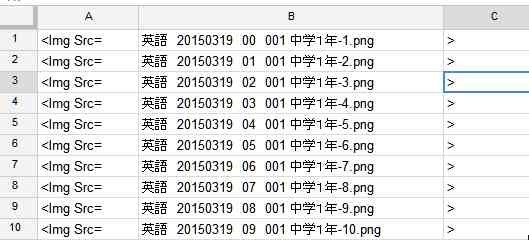
ここで、これを張り付けるテキストエディタを開きます。
メモ帳でも大丈夫の筈。
全部を選択してコピーし、テキストファイルに張り付けます。

↑これは無料エディタのTeraPadを使っています。
空白部分にタブが入っていますので、タブを除去。
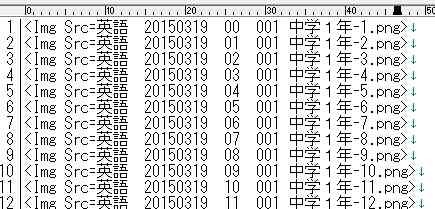
<Img Src= alt=>タグの中にファイルリストが入った一覧が入手できました♪
これを、スプレッドシートの新規ファイルにペースト。
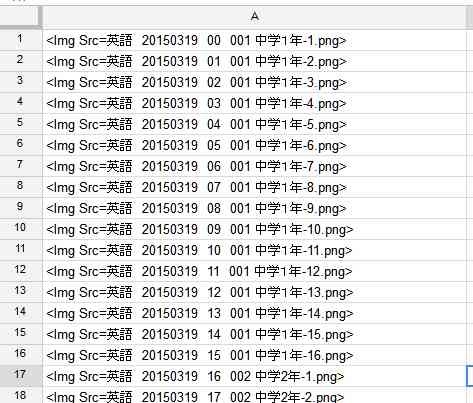
『ANKI』に読み込むようにセルを調節。一括読み込みします。
以上。
『ANKI』でPDFテキストを使う方法。
でした。
エンジョイ! & サンキュー♪
【この記事を書いた日 2015/03/19 11:55 】