todoリストの管理方法見付けた♪ 2015/04/02
ここずっと、todoリストの管理方法を模索していろいろしてた。
最終的に↓これに落ち着いてたんだけど
最近RememberTheMilkも使わなくなって、また紙copiに戻って、そののち、Gmailに移行してた。
それと↓こういうの。
Gmailでtodoリストリストなど管理する方法。
todoリスト用アカウントを取得。
というか、Gmailのアドレスなんていくつでもあるので、
そのうちのメールを使っていないアカウントを使っただけ。
今、Create3Dの動画をアップするためだけにでも二つのアカウントを使っています。
(名前変える方法見付けられない(笑))
- 天川和香 - YouTube 作業用動画をアップしているアカウント。
- 天川和香 - YouTube チュートリアル動画と完成動画をアップしているアカウント。
今初めてチャンネル登録者数の数字に気づいた。
数十人も登録してくださってる! ありがとうございます!
今後、『作品用アカウント』も作成する予定。
こんなふうに、Googleアカウントは複数運用が使いやすい♪
Gmailは元々が大容量ですが、無料でアカウントを作れるのに
そのアカウントごとに全容量を使えます。
一つのアカウントからログインできるマルチアカウント全部でその容量ではないので
一杯になったら他のアカウントを使えばいい。
元々が、必要によって使い方を分けていれば、容量が一杯になることはまず無いでしょう。
■方法。
下書きでメッセージを作成、タイトルにしたいことを書く。
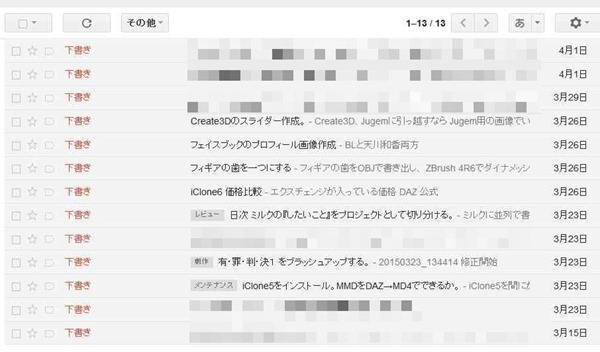
本文に、それを実行するための手法や注意点などを書く。
↑RememberTheMilkでtodoリストリストが機能しなくなったのはこの点。
勿論RememberTheMilkにも、『ノート』はあるので
注意点とかは書けるけど、
箇条書きに一発でできないし、画像を添付することも、文字を装飾することもできない。
以前、MindManager 2012 Proもtodoリストに使っていたのですが
こちらは、箇条書きとかはカードでいくらでもできるんですが
起動が遅い、メモリを圧迫する、という機動力の点でtodoリストでは使わなくなりました。
私のMindManager 2012 Proの使い方はこちらのブログで↓
MindManager 2012 Pro 私的使い方メモ | MindManager 2012 Proを実際に使った上での備忘録。
Gmailだと画像をつけられるので、スクショをとってそれを記録することができる。
Googleはマルチアカウントに対応してくれたので
↓違うメールウインドウを同時に起動することができるようになった♪

たしか、去年の最初はできなかった筈。
アカウントを変更したらGoogleからアクセスしてる全部のアカウントが変更になって
邪魔臭かったから覚えてる。
この方法を使ったのは'15からで、ダブルアカウントで表示できるんだ!
ってその時初めて気づいた♪
らくになったよ! Googleありがとうっ!
完了したものは自分あてに送信する。
送信してしまうことで、下書きには『していないこと』だけがたまる。
そして、実行完了したことでも、なりゆきを見守らなければならないものがある。
そういうのは受信トレイに残しておく。
そして、中身を見直して追加修正すれば、日付けが『今日』になる。
だから、手を入れたtodoリスト程上にくる。
下に古いものがたまるんだけど、上から処理していく。
なぜなら、手を入れたもの、直近にしたくてモチベーションが高いものだから。
モチベーションの高さというのは、とにかく『作業効率』に関わるので
あるうちに取りかかるべき。
そして、下の方にあるものも、手順が完璧にできているなら
『大丈夫! イケル!』と、モチベーションは一気にたかまる。
『したくないもの』というのは基本的に、
- 手順がわからない。
- 今できない。
そういうものだから放置して大丈夫。
勿論そういうものでも喫緊に必要なら、『手段を強制的に探す』必要はある。
でも、あとまわしにしていいものは、自然と手段ができるまで他のことをしている方が能率は上がる。
手段が見つからないものは私がしなくていいこと、という判断をつけられるから。
実行完了して、もう推移をみなくていいものはアーカイブする。
タグをトップに表示させるようにすると、
いちいちタグをつける処理をしなくてもドロップでタグをつけられるし
受信トレイから消せる。↓
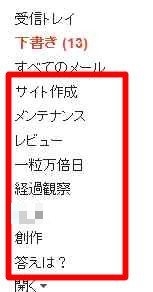
そして、経過観察の記録は、そのメールに『返信』でつけていけば
後からどうやっても変更できない『日付』が自動で記録される。
私がエバノートを使わなかったわけ。
エバノートの売りは『全部を記録してしまえ』『どの媒体からもアクセス可』。
私は、全部を一カ所に集めるのがいやだ。
そして、パソコンでしかアクセスしないから、フレキシブル環境も不要なんだ。
決してエバノートが優れていないから使わないわけではない。
- 画像データはAdobeのオンラインストレージに入れればいい。
- 日付けが必要なものはGmailやGoogleカレンダーで管理すればいい。
- 記事にするものはwindows live writerで管理すればいい(後述)。
『全部』を一カ所にまとめると、必要な情報を探すのに、不要な部分まで検索することになる。
エバノートに全部集めて『Photoshop 日付け』とかで検索したら、
日付けが違ってたら出て来ないし、そもそも、日付けを書いたかどうかもわからないし
Photoshop関連のものがどれだけ多いか。
記事でもツイッターでも『Photoshop』なんて呟きまくってるのに、
それ全部が出てきたら邪魔くさいなんてものじゃない。
大体、3dソフトで作ったファイルをアップロードできないなら(未検証)
結果的には『全部』集約はできない。
タグ付けできるっていうけど、そのタグをつけるのが面倒なんだ。
『全部』を突っ込んでしまうと、その全部に対してタグをつけることになる。
私はまず、記録魔だ。
- 服の事だけでもタグがどれだけある?
- 食事のことだけでも、パソコンのことだけでも、ソフト一つにとってもどれだけタグが必要になる?
その膨大なタグの中から目当てのタグを探し出す手間はスゴイよ?
新たにネット検索した方が絶対に速い。だから、タグつけてない。
RememberTheMilkがそうなってるからね。だから使いづらくなった。
↓これでも、アカウントを作り直したらマシになった。前はもう、酷かった。
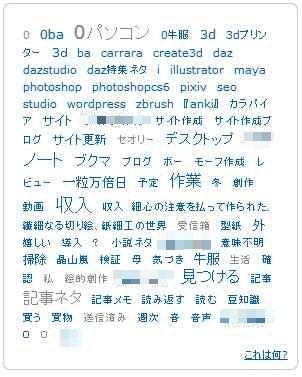
↑この中から目当てのタグを探すって並大抵の苦労じゃないよ。
そして、RememberTheMilkの場合は、削除したタグも履歴に残るから邪魔くさい。
エバノートはタグを大カテゴリにして畳めるから、まだましだろうけど
そういうレベルの情報量じゃないんだって。
『全部』のデータというとこうなる↓
- 資料
- 私の作ったもの
- 参考にしたもの
- 素材
- todoリスト
- 経過観察するメモ
- 資料ではないけれど気になったもの
- 日々発生する細々したもの
これら↑が全部同じ場所にあったら、管理できるわけない。
膨大なジャンルにわたって膨大な量がパソコンとネット上に毎日たまってるのに
これを一カ所にまとめたら探すだけで大変だわ。
創作関連だけ絞って残した記録なら
そもそもソフト名がいらない。拡張子が違うからね。
日付けだけで検索できる。
今だと同じファイル名をつけて、いくつかのソフトのファイルがある。
あの情報どこでみたっけな……ネットのあそこらへんのサイトで……
とかいうものは、ネット用の記録をあさればいいわけ。ブラウザのブクマとかね。
私が書いた記事や、私の作品や、ツイッターやレシートやPDFの中見を検索する必要はないわけ。
素材なら、AdobeBridgeで検索すればいいわけ。
最初に細分化して保存すれば、そもそも『タグ付けがいらない』わけ。
エバノートに『全部』突っ込んでしまったら、タグがないと探し出せないのに
そのタグをつけるのが面倒で、タグを管理するのが面倒なのに
そのタグをつけたファイルを一生使わないかもしれない。
今後使う可能性がないものにも『タグ』をつけないと不安になるでしょ?
だって、使うかもしれないから保存してるわけだから。
使わないものなら捨てていいんだから。
片づけることの中で一番無駄なのが
使わないものに労力や時間や場所を使うこと。
十年使ってないものがソコにある、という最大の無駄。
(が、山ほどこの家にはあるんですけどね)
将来使わないファイルにタグをつけるってのは
純然たるムダなわけ。
保管するのにタグをつける、ってのがそもそも効率悪いのよ。
不要なものにタグをつけなきゃいけない確率があがるから。
細分化して保管すれば、タグをつける必要がなくなる。
- ツイッターの呟きをAdobeのオンラインストレージに残してるとは思わないからエバノート見る。
- Photoshopのファイルをエバノートに残してるとは思わないからAdobeのオンラインストレージ見る。
最初のその一歩、その保管庫に足を運ぶだけで、タグ付けの必要がなくなる。
リアル片づけでもそうでしょ?
- 下着はこの引き出し
- 服はクロゼット
- 文房具はデスクの引き出し
- 調味料は台所。
だから、塩を探しているのに子供部屋を探すことは無いし
調味料に『台所で使うもの』なんていうタグは必要ない。
それぐらいの『片づけた場所を覚える』なんてことは普通は苦ではないんだから
保管は相応の場所に最初に保管するのが自然だと、私は思うわけです。
パソコンで管理できるデータを一カ所に集めたら
最低でも『レシート』とか『子供の学級日誌』とかのタグ付けが必要になる。
今後、一生見ないかもしれないのに。
私は『タグ付け』が嫌いだから、タグ付けをなるべくしなくていいことをしたいわけ。
特にパソコン上のことなんて、全文検索で出せばいい。
だからこそ、要らないファイルがあるのが邪魔なんだ。
パソコンからアクセスできるデータだから、端末と連携してますがメインの機能は、私には不要なんだ。
ドロップボックスでいい。
Dropboxの使い方はこちら↓の記事で。
先月から、ツイッターは全アカウントをエバノートに保管してる。
ツイッターで呟いたことと、記事で書いたこと、って私の中では区別されてるから
「これ、どっちで書いたっけ」ってのは今までなかった。
だから、ツイッターを漁りたいときはツイッターだけ保管してる場所を探すのがいい。
大体、エバノートは無料なんだから、用途ごとにアカウント作ってもいいんだ。
ツイッターで検索する最大の事柄は
「これ、ツイッターでリツイートしたんだけど、どこにあるかな」ってこと。
ツイッター本家のリツイートとファボは、いろんなジャンルが時系列で並んじゃうから探しきれない。
最近やっと、ハッシュタグをもう一度つけ始めた。私のために。
『日付け』で検索して、書いてた文字が『日付』だったばあい、出て来ないからね。
そういう、変換に頼った少しの間違いで出て来ないことが多い。
だから、ツイッター過去ログを残せるツールもいくつか導入してるけど、
アカウントがいくつかあるのをどこで呟いたかまでは覚えてないんだ。
特に今は、hootsuiteを使ってるから、一つのタブにいろんなアカウントのタイムラインが流れてて
どのツイートがどのアカウントのフォロワーさんかはわからない。
そして、エバノートにツイッターを保存しだして一か月経つけど、一度も検索したことない。
そういうもののためにタグ付けをするのはいやなんだよ。
ただ、エバノートに全ツイッターを『保管』してあるから、
探すときは大丈夫! っていう『安心感』はある。
もう一つ、これはエバノート使ってる人はそっちで管理してるんだろうと思う方法。↓
windows live writerでtodoリストを管理する。
私はブログ記事を書いているときに、そのまま『今後の予定』とかざーっと書いちゃうことがある。
そういうのは記事にアップしても忘れる。確実に。
一応『宿題』ってタグを入れてアップしてるけど
今まで『宿題』を検索したことが無い。
しなければならないことなのに、検索したことが無いとはこれいかに!
目の前で他のtodoリストを使っていて、それが無くなっていないのに
わざわざブログで宿題を検索するヒマなんかなかった。
そのせいで、検証が後回しになっていろいろ進まなかったんだけど
当時は気づいてないんだ。忘れてるから。
↓左の赤枠が、記事で書いた検証したいこと。
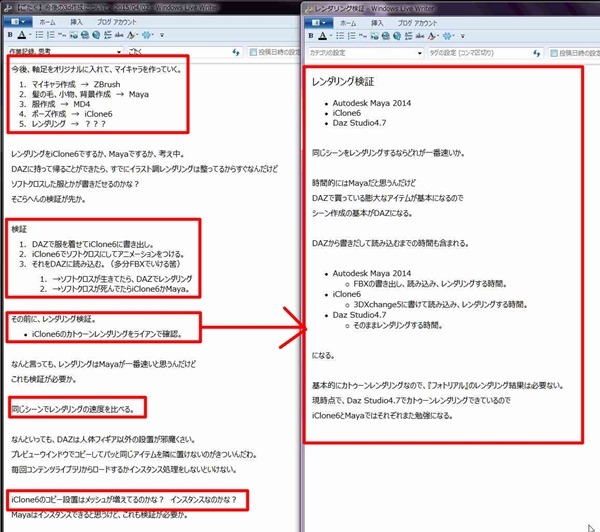
右側が、その検証したいこと、一つ一つに対して
windows live writerで記事を作ってるところ。
だから、↑この記事の『したいこと』で五つの新たな記事を作ったことになる。
そして、何回も書いたと思うけど、windows live writerで便利なのは
『絵を張り付けられる』ということ。
そして、そのままブログにアップできる、ということ。
エバノートで記事を書いて絵を張り付けることはできるけど
それをそのままブログにコピーしたら絵がついて来ない、とどこかで読んだ。
一年間で1000以上の記事を書いてるのにそんな邪魔臭いことやってられない。
(改善されたって記事も読んだけど検証してない)
ナニカをやるときは先にチュートリアルをできる限りあさるから
自分のしたいことができるのかできないのかは、真っ先に調べてる。
殆どのエバノートのチュートリアルが『いろんな端末とアクセスできるのが便利!』だったので
私にはいらないツールだ、と思ったのが大きい。
そして、定期的にエバノートのチュートリアルを探して、新機能は確認してる。
これだけ汎用性の高いツールなんだから、
私にとって使い勝手が良いのなら使いたいんだ。
別にエバノートを毛嫌いしてるわけじゃない。
アカウントもいくつか作って何回もトライしてる。
結局、ゴミがたまって使い勝手悪くなって削除する。
とにかく、画像扱いがものすごく面倒だった。
それと、私のパソコンではエバノートのショートカットがきかないものがあったのも致命的だった。
windows live writerに話を戻す。
ライブライターで上記のようにファイルを作っていくと
draftフォルダに下記のようにファイルがたまっていく。
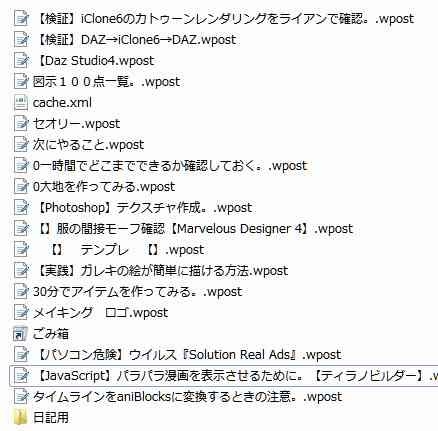
↑『検証』って書いてあるのから実行して、その作業記録をそのままライブライターに記録する。
そして、それをそのままブログにアップすると記事になる。
なんてことでしょう♪(ビフォーアフター風に)
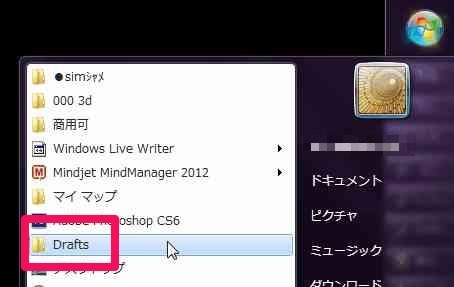
ドラフトフォルダは、スタートボタンから開けるようにした。
そして、記事にしないtodoリストは前述したようにGmailに集める。
todoリスト用Gmailの中には優先的にしなければならないことと
手順がわかっているものしかない。
それ以外のはRememberTheMilkに追加しているから。
RememberTheMilkだけで喫緊のタスクと
そうでないタスクを管理しようとしたのが面倒だったんだ。
そして、RememberTheMilkにどれだけテキストを突っ込んでも
『記事にはならない』。
それも大きい。
- 記事にできることは記事を書くツールであるライブライターで管理すればいいんだ。
- 日付けが必要なものや、プロジェクトの進捗はメールで管理。
- テキストを書きためるものは紙copi。
- プロジェクトにはなっていない、したいことはRememberTheMilk。
- スケジュールはGoogleカレンダーでその日付けを起点にメールを出す設定にしてる。
Googleドキュメントで書いた記事をブログにアップしたら、画像のアップロード先はどこになるんだろう?
たしか、グーグルドキュメントで作成した容量は、Googleの容量に入らない、ってどこかで読んだような……
RememberTheMilkでプロジェクトを管理しようと何回かしたんだけど
なんかすれ違ってできなかったんだわ。
うん。
とりあえず、現状はこんな感じになった。
エンジョイ! & サンキュー♪
【この記事を書いた日 2015/04/02 11:07 】