【windows live writer】進捗情報をゆるく管理する。【ライフハック】
windows live writerで、メイキングをずっと記事にしている。
記事一覧を見ると、進捗状況は把握できたし、そんな根つめていろいろやっていないので
ガントチャートまではいらないかと思ったんだけど
やりかけのプロジェクトがいくつかたまってて、それをクリアしないと次に行けない事態が発生した。
- 私が今何をしているのか。
- 何が優先なのか。
が、こんがらがったんだ。
で、ガントチャートソフトをいろいろ見たんだけど
やっぱり私一人でカントチャートはいらんだろ、
直近のしたことなら、
Create3D http://create3d.giren.net/w/ のブログの↓『公開予約』を見たらわかる。
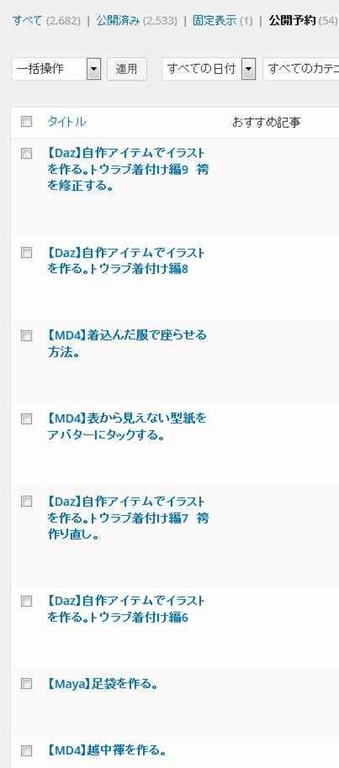
これで何が悪いって、視認性が悪いねん。
↓現時点で予約投稿が54とかあったら、10日前になにしたかは一ページ目にないのよね。

WordPressは動きが重たいから、パパッと見たいときに見られない。
そして、目当ての記事がすでに公開されていたら
ブログトップから検索をしないと見つからない……
なんか面倒くさいなと思ってたんだけど、解決作思いついた!
↓この記事通り、最近は進捗状況をwindows live writerで管理してる。
これら↑をいま一つ進歩させる方法♪
結果的に、Gmailとwindows live writerとブログとに『すること』が散逸すると
まとめるのが大変。
結果的には『どんなに無理があろうと』可能ならば、『一番使うツール』で集めるのがいい。
なら、やっぱり私には、ずっと使っているwindows live writerがいいんだ。
windows live writer使っている人はわかっていることだけど
windows live writerは『ブログ記事を書くためのツール』であって
けっして、進捗状況管理ソフトではない(笑)
それを管理ソフトとして使おうとしているのだから多少の無理はでる。
でも、常にwindows live writer使ってるならこれでやるのが、ストレス無いんだ。
今までは、3d制作のことをwindows live writerで記事にしてたんだけど
小説の方も記事を作ることにする。
今まではwindows live writerの下書きしか使ってなかった。
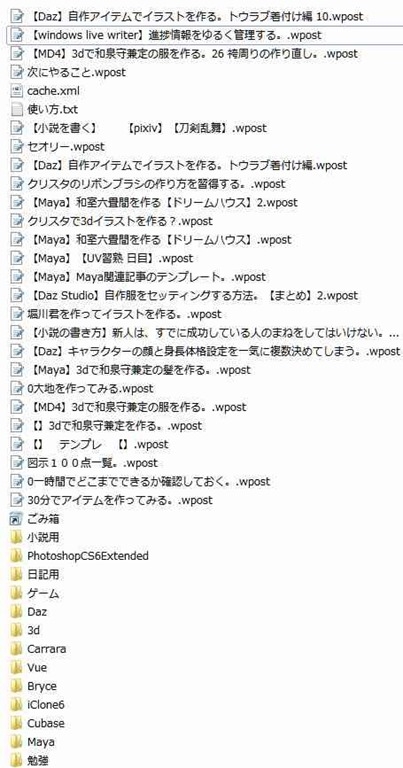
これは、windows live writerの下書き(draft)フォルダを使うもの。
フォルダのパスってどこでわかるの? そもそも、パスってナニ?【パソコンの使い方 初歩】Windows7 64bit | Create3D-3dCG制作作業日記
↓パスはここね。
D:DocumentsMy Weblog PostsDrafts
週次レビューとか日次レビューとか、やりたいんだけど、どうにも糸口が掴めなかったの。
ブログだけでもいくつか作ってるし、それ全部見て回るのもめんどいし。
windows live writerは、投稿した記事だけのフォルダも作ってくれてるのね。
↓ここに投稿した記事がストックされてる。
D:DocumentsMy Weblog PostsRecent Posts
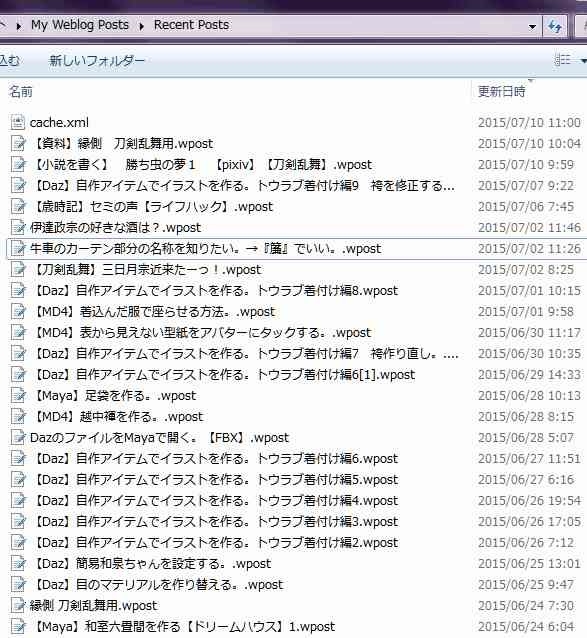
↑これはwindows live writerで投稿した記事が全部一覧されてる。
上から三行目の、『小説を書く』ってのは、記事にはしてないんだけど
この使い方ができるんじゃないかとテストしてみた結果。
で、いったんここにファイルができると、ファイル名を変えても大丈夫。
↑これをクリックすると、該当記事がブログで表示される。便利!
これで、以前はなんで日次レビューに使えなかったかというと↓
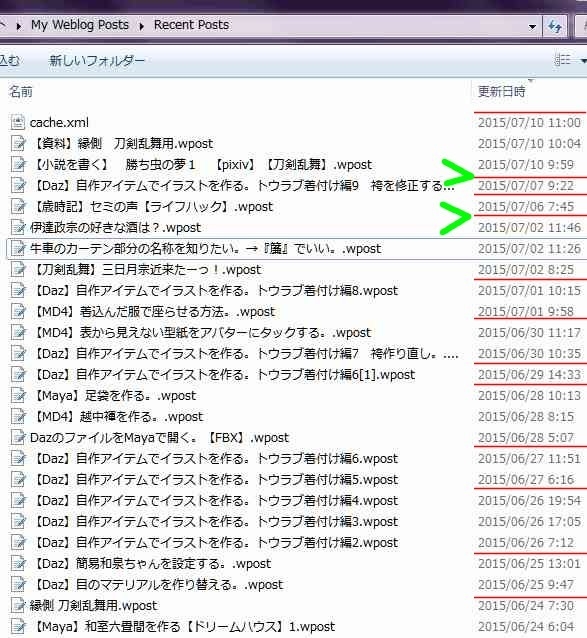
赤線入ってるのが、一日の区切り。
緑が入ってる部分が、小説を書いていて、記事を作っていない部分。
小説を書いている時間が、これで管理すると『見えない』から、使えなかった。
小説を書くときってエディタだけでやるから
記事を立ち上げることはなかったからね。
でも、小説を書いたときもここに残しておけば、週次レビューってこれを見れば一発じゃん!
って思ったの。
ついでにそれをブログにアップすれば記事になる!(笑)
上から六行目の『伊達政宗の好きな酒は』『牛車のカーテン部分の名称を知りたい』ってのは
小説を書いてるときに必要になった資料を検索したもの。
資料用に、私しか見えないWordPressを一つ作って、ネット上から画像とか全部集めてる。
個人使用だから、著作権には抵触しない。
で、RememberTheMilkは、基礎的使い方に戻って、
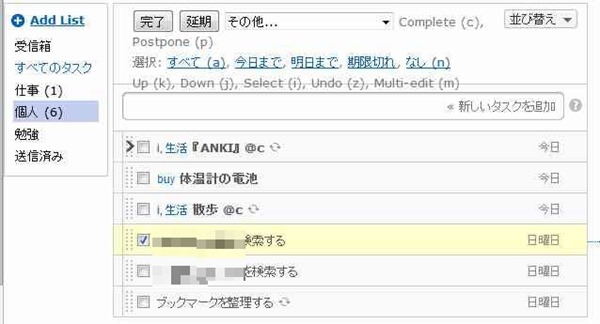
期日が必要なものだけを入れることにした。
というか、期日は思いついたときから三日後とする。(笑)
今までは『したいこと』も入れてたんだよね。
勿論、今回RememberTheMilkにためていくのも『したいこと』なんだけど
『いつかするかなー』みたいなのを入れてた。
『したいこと』って本当に山のようにあるし、毎日生まれるし
以前に考えたことは陳腐化するから、したくなくなるし。
そんなものを、RememberTheMilkにためてたから、使い勝手悪くなって触らなくなってたんだ。
『ストックするアイデア』はここには入れない。
すでに実行段階に入ったものだけを入れる。
これでちょっとずつ『締め切りを生活に取り入れる』ことになれていけば
締め切りの無い作品制作でも『二週間後』とか書いて入れていく。
何がいや、ってRememberTheMilkで『期日が過ぎているものが残ってる』のが凄くいやなんだ(笑)
↓昨日、やっとこういうことに気付いた。
ブロット(したいこと)をどんどん作っていると、過去のが色あせてしまってもったいない気がするけど、今は最新のを作りたいんだから、過去は振り返らないことにする。その過去のプロットを踏まえて最新のができてるはずだから。日の目を見ないプロットは、生贄になった。モチ高いのから上げないとな。
? 天川和香 (@amakawawaka) 2015, 7月 12 アイデアを思いついただけで誰かがカタチにしてくれるなら、アイデアだけでも価値があるけど、自分がそれを表現しないといけないのならば、アイデアだけでは価値が無い。作品までしてしまってようやく人の目に触れるから。
? 天川和香 (@amakawawaka) 2015, 7月 12 アイデアって書き留めるだけでも相当時間かかるから、無駄になるともったいないと思っちゃうんだよね。でも、それがあったから最新のアイデアが出たんだと考えると、その時間はまさしく、現状の『下積み』になったと思って、忘れていい、と今思った。
? 天川和香 (@amakawawaka) 2015, 7月 12 とにかく、モチベーション高いアイデアか、優先の必要があるものから先に作っていく。
? 天川和香 (@amakawawaka) 2015, 7月 12 ↑プロットを作ったとしても、アイデアをどれだけ書きためたとしても
必要ないものは捨てていく覚悟。
今までも、山ほどプロット作って、その98%は日の目を見てない。
その、日の目を見てないもののために、RememberTheMilkを埋めてた。
日の目を見ないかもしれないものは普通のテキストエディタにまとめりゃいいんだよ。
紙copiでいいんだ。
RememberTheMilkには、すでに取りかかったものだけを入れる。
それと、Googleカレンダーを副アカウントで起動して、
現状、『終了していない』プロジェクトを書き込むことにした。
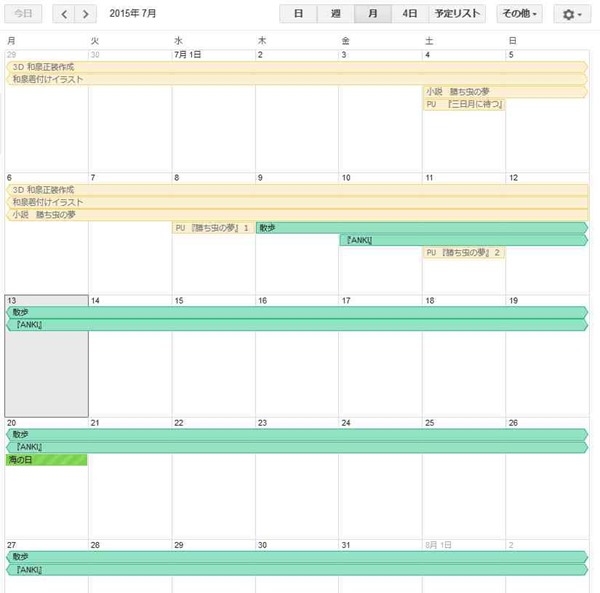
ここなら普段のカレンダーの必要な部分を潰さずに長期記録ができる。
プロジェクト完了の基本は、この一画面で開始と終了が見えるようにすること。
つまりは、長くても三週間以内で終わらせる、ってこと。
連載小説は別にしてね。
また、ツールを広げたからそのうち統合するとは思うけど
ガントチャートのかわりに、Googleカレンダーをこういう風に使ってみるのも『可視化』としてはいいと思ったんだ。
『早くこのプロジェクト終わらせろよ』、っていう目安にはなると思うの。
個人なら十分だよね。
前のプロジェクト終わってないのに、新しいプロジェクトを立ち上げる時の指針にもなる。
前のプロジェクトを『未だ続行する』のか。
今後使わないから『終了』させるのか。
開始日をメモすることの重要性。
どこかのブログで、
- 『やめた日』を覚えている人は多いけど
- 『始めた日』を覚えている人は少ない。
って読んだ。
そういやそうだな、と思って、私は『開始日』をカレンダーに書くようにしてる。
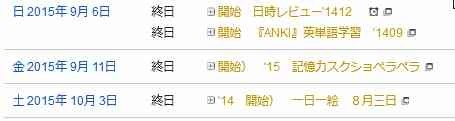
で、恒常的に癖にしたいものは、↑この通り、
Googleカレンダーの『繰り返し』を使って表示させるようにしてる。
『それ続けてる?』みたいな感じで。
おかげで、『ANKI』も、何度も頓挫してるけど、何回も開始してる。
つらかったら止まっても、脇道にそれてもいい。
元気になったときにまた続けることが大事。
よし。
エンジョイ! & サンキュー♪
【この記事を書いた日 2015/07/13 9:40 】