【Evernote】クリップするときに、メモを書き込む。
Evernoteを使って一カ月半。
クリップする回数は増えた。
現時点での私のEvernoteの使い方。
- クリップする。
- 思いついたことを書き留める。
- キンドルで買った本をEvernoteに入れる。
Evernoteの容量を使ってるのは大体この三つ。
これに、月末の容量を見て、ローカルファイルのバックアップを入れていく予定。
作った3dアイテムとかをzipにしてアップする。
この『クリップする』のもこの一カ月半でいろいろ変わった。
- ただたんにクリップしてた。
- 選別してクリップするようになった。
- 選択範囲をドロップするようになった。
- 画像をクリップするようになった。
- 選択範囲にメモを残すようになった。
選択範囲にメモをする。
 コメントを追加、でえんえんと文字を書くことができる。
このコメントは、クリップした記事の上部に↓表示される。

この記事をなんのためにクリップしたのかとか、
この記事を読んだときにふと浮かんだこととか即効でメモる。
この記事とはまったく関係ないことでもここにメモる。
コメントを残したとか、特別な記事は↓タイトルに『驫驫驫』を入れる。

これは漢字に意味はなく、たんに、画数が一番多い、パソコンで使える漢字を並べているだけ。
Evernoteってびっくりすることに『記号』を認識しないのね。

↑『★★★★★』では、検索できない。
で、それぐらい目立つ漢字というと、画数の多いもの、ということで『驫驫驫』を使ってる。
これだと検索してくれるからね。
この検索を保存しておくと、メモ書いたとか、特別なクリップだけが一覧される。
私は、『自分の書いたノート』『ネットから集めたノート』を別のノートブックに置いてる。
クリップしたものは『ネットから』というノートブックに入れている。
大事だからと言って、『実行ノートブック』にクリップを保管するのは、手間的に面倒くさい。
たくさんあるノートブックの中から、『実行ノートブック』を探すのがめんどい。
なので、タイトルの頭に『驫驫驫 (『ほし』で単語登録)』を打ち込んで、あとで検索で出す。
画像をクリップするようになった。
これはpixivとかのアート的画像という意味ではなく、説明図、ということ。
ナニカの語句だとしても、グーグル画像検索モードにすると、けっこう『説明図』がある。


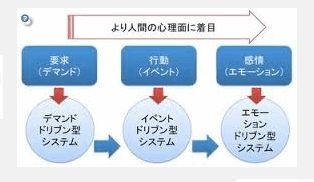

これを選択した状態で、コンテキストから『画像をクリップ』すると、
↓『画像』と頭についたノートに、画像が張られている。

どこかの誰かが、どこかの誰かに『説明している』図。
そういうのは大体が『図だけ見ればわかる』ようになっているので
長々と記事を読まなくても、それだけ見ればわかるようになってる。
これを集めてくるw
パワーポイントとか使った、凄くキレイな図説がすぐに入手できる。
そして同じキーワードで数枚の図を見れば、必ず共通項がある。
大体はそのまま放置するけど
その共通項を自分でもう一度作図してしまえば、確実に頭に入る。
以前私が作った図↓
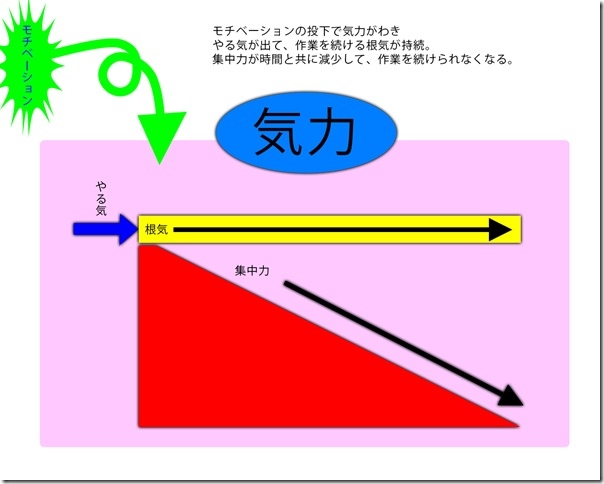
気力とやる気と根気と集中力とモチベーションの違い。 | BL作家 晶山嵐の日記
実際には、集中力は、作業のラストにがっつり上がるw
こういうのを簡単でいいから自分で作ってしまうと、もう忘れない。完璧!
選択範囲をクリップしだした理由。
勿論、『広告とか、いらない部分クリップしたくない』ってのが先にあった。
けど、『今日作ったノートを動画で撮影して、『ANKI』で回す』ということを始めた。
以前は、忘却曲線にそって検索でノートを出して『見て』ただけなんだけど
忘却曲線に沿った部分は『ANKI』にまかせりゃいいんだわ、と思って始めた。
録画方法についてはこちらの記事で↓
【Evernote】amazonなどで買った電子出版のハウツー本をガツガツ読み込む方法。 | BL作家 晶山嵐の日記
すると、ノートを矢印キーで降りていくときに、『スクロールがない方が見やすい』ってのが出てきた。
それで、一画面に収まるように選択範囲でクリップしてたら
『画像にいいのがあるじゃーんっ♪』ということに気づいたw
日々進歩日々進歩♪
手間はなるべく減らしていく。
機械にできることは機械にやってもらう。
私は私にしかできないことをする。
よし。
【Evernote】クリップするときに、メモを書き込む。
でした。
エンジョイ! & サンキュー♪
【この記事を書いた日 2016/06/12 9:43 】