【Todoist】EvernoteのノートをTodoistのインボックスに送る
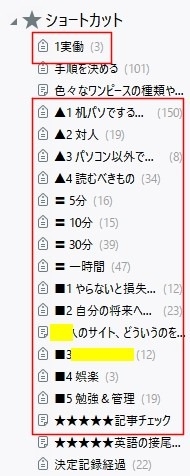
どうしても、Evernoteをtodoリストとして使うのは私には無理っぽい。
私の脳は『ツールごとに使用用途』を決めているらしく
Evernoteはあくまでも『読むツール』らしい。
Evernoteをtodoリストにするのは私には無理があるらしい。
一つのツールに対して、多用途の使い方をすると、
そのツールを使うのがいやになるw
ということが最近わかった。
以前、todoリスト管理にRememberTheMilkを使っていたけれど
これも、『したいこと』を入れてしまって、『できないこと』が立て続いたためにできなくなった。
Evernoteの使い方を見ていて、
Evernoteに『したいこと』を『ためて』、そこから手順ができたものだけTodoistに転記する
というハウツーを見つけていた。
それを真似して、Evernoteですでに『手順が出ているもの』をTodoistに送ってみることにする。
↓このタグがEvernoteに不要になる。

その方法としては、
Evernoteからノートリンクをコピーして
Todoistにペーストする
というのが一般的らしい。
- EvernoteWindowsを開く。
- 一覧からノートリンクをコピーする。
- Todoistをブラウザで開く。
- 該当タスクにコピーする。
どう考えても面倒くさい。
タスクの中にリンクを配置したいのならまだしも
今回は、Evernoteから大量のtodoリストをTodoistに送るのに
こんなことはやってられない。
ノートはタスクでインポートされればいいんだ。
- Evernoteのノートはメールで送信できる。
- Todoistのタスクはメールで受信できる。
- Evernoteからtodoリストに直接ノートを送信できる。
(X+1)+(X+2)みたいなのは
(2X+3)にする。
(X+1)+(X+2)このまま放置しないw
Evernoteの単体ノートをTodoistのタスクにする。
EvernoteWindowsの場合。
Todoistでの準備。
プロジェクトフォルダの↓オプションから

『このプロジェクトにメールでタスクを追加する』をクリック。
↓こういう画面が出るので『クリップボードへコピーします』をクリック。

↓『テキストをコピーしました』になります。

これをどこかのテキストを張り付けられるところにペースト。(windows live writer以外)
メモ帳でいいです。
windows live writerのように、『htmlタグ』を勝手に表示変更してしまうツールでは
このタグが正常に表示できません。
↓上段のアドレスになっています。

↑下段のように、冒頭の『INBOX<>』を削除して、
この文字列をもう一度コピーしてください。
Todoistから取得したタグをそのまま使うと、↓Evernoteでエラーダイアログが出て使用できません。

この面倒な作業を簡素化するチップは後述します。
ここからEvernote作業です。
Evernote Windowsでの作業。
EvernoteWebではないです。ウエブ版はほぼ使っていないので、どうするのか知りません
Todoistに送りたいノートを一覧から選択、右クリックでメニューを出します。

『共有』 → 『コピーを送信』を選択。
↓下記ウインドウが開きますので、『宛て先』にペースト。

そのまま『送信』。
ここで普通に自分のメアドを入れると↓自分にノートが届きます。

『処理待ち』に入っているのは、今使ったアドレスが自動で『処理待ち』タグをつけるように設定していたから。(忘れてた)
普通は受信トレイに新規で入ります。
これで、Todoistのインボックスに↓ノートのタイトルが表示される。

本文はコメントに入っている。
コメントをクリックすると↓こうなる。

↑緑枠はEvernoteを『送信』すると全部についてくる宣伝らしい。
↓Gmailに送った方にも末尾にあった。

Todoistに送ったノートの赤枠をクリックすると↓Evernoteのノートが開く。
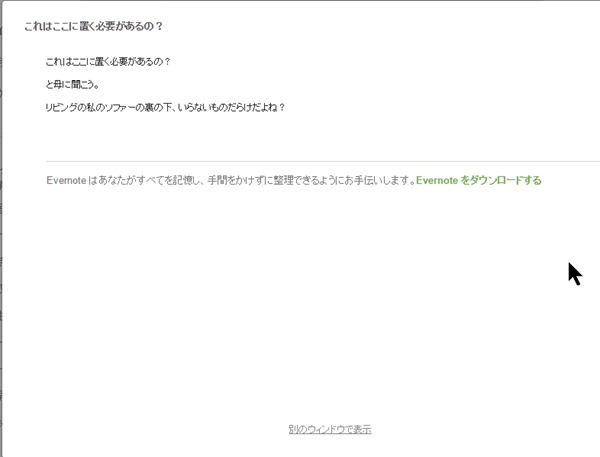
宣伝つきなのはもう仕方ない。
『別のウインドウで表示』をクリックすると、Evernoteノートが単体で開く。
ラベルとかを送信前に指定する。
Todoistで『タスクをメールで追加』のアドレスを取るウインドウの下部に説明がある。

Evernoteのノートタイトルの末尾に↓下記を追加。


↑『重要』にはなってるけど、『創作プロジェクト』には入ってない。
プロジェクトじゃなくて『ラベル』だったw ごめんごめん。
↓『計画』にした。
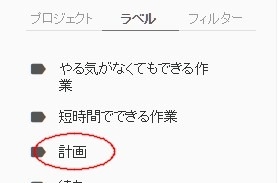
ノートタイトルを直に変更しなくても↓この時点で追加してもいいっぽい。

↓『重要』で『計画ラベル』がついてる。

『プロジェクト』先に直接送信したい場合。
今回『インボックス(プロジェクト)』からアドレスをとったのと同じ方法で、
プロジェクトフォルダからアドレスを取ると、そのプロジェクトに送信できる。
私はそういうの面倒なので、インボックスに入れて手作業でわける。
アドレスをいれるのを簡便化する方法。
一度↓送信すると、次回この機能を使ったときに、同じメアドが挿入されている。

プロジェクト先を変えたり、他のメアドに送ったりすると、インボックスに送るには
もう一度インボックスのアドレスを取得しないといけない。
↓この『タグ削除』は↑このウインドウでしてしまってもかまわない。

なので、毎回Todoistからタグを取って、このウインドウで不要部分を削除してもいい。
ただ、それでは『ワンタッチ』にならない。
こんなものは機械的にできるので、それで処理する。
別のツールを使います。
概要−!Mr.Clipboard−水無瀬の部屋 を使う。
↓こういうふうに、ショートカットで直近にコピーしたテキストを保管、再使用しやすくするツール。

↑水色の中央線より上にテキストを登録すると
ショートカットでこうして一覧され、コピーされるので、所定のところにペーストする。
メアドとか、サイトアドレスととか、よくコピペするものを登録すると凄く楽♪
今回、一番上にTodoistのインボックスへのメアドを登録した。
こうしておくと、他のメアドを使った後でも簡単にペーストできる。
このツールは、他にも便利なので、インストールオススメ♪
Evernoteの『送信』について。
ワンタッチではないものの、現時点では一番簡単かな、と思う。
ただ『送信』は『一覧で右クリック』なので、ノートを単体で起動させていると使えない。
これは要望を送った。
私はノートを単体で起動させるというか
ショートカットで単体ノートを呼び出すので、その時に使えないのは地味に面倒w
巧くできなかった方法。
巧くできなかった方法。Add Evernote articles to your ToDoist's ToDo List - IFTTT
↑IFTTTですでにこのタスクがあったので使ってみた。
Evernoteの送信したいノートのラベルに『ToDo』と入れるだけ。
↓送信自体はできたけど、文字化けしてる……

しかも、なんか別の言葉が追加されている。
↓ここのタイトル欄を変更してみたけど


文字化けるのは一緒。
IFTTTは二バイト文字使えないっぽい。これは前に使ったときにもわかってたこと。
IFTTTを経由してEvernoteにノートを送る場合、
半角英数字のノートブックがトップディレクトリにないと
『不明(英語)』ノートブックを作られて、そこに彫り込まれてしまう。
Evernoteのタイトルを半角英数字にするのはいやなので、
二バイト文字に対応するまで、これは棚上げ。
IFTTTが日本語に対応してくださるともっと使い勝手が上がるんだけど
アジアだけの問題だからなw
日本語に対応したら、中国語とかアラビア語とかにも対応しないといけないだろうから
まぁ、別に要望も送ってない。
【Todoist】EvernoteのノートをTodoistのインボックスに送る
でした。
エンジョイ! & サンキュー♪
【この記事を書いた日 2017/01/23 11:22 】
JUGEMテーマ:GTD