【GTD】タスクシュートを導入した。一日目(ぐだぐだだよ)
やることが増えて、にっちもさっちもいかなくなったのと
丁度エクセルを買ったので(今まではスプレッドシート)
以前から気になっていたタスクシュートを買った。
前日に何したのかが把握できなくなったので
スプレッドシートで↓こういうのを作ってみて
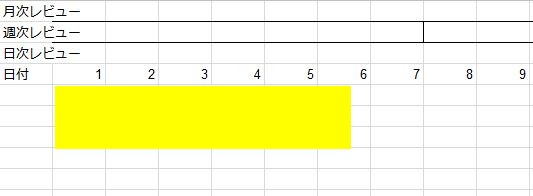
あれ? そういや、エクセル使うなら、管理ツールがあったよな?
って思い出した。
↑なんで日付を横に使っているのかと言うと
いくつ作業があるかわからないから。
スプレッドシートもエクセルも、行数はたくさんいけるけど
横には強くないって聞いてる。
けど、横ったって
一カ月、30日なんだから
負担にはならないだろうと思った。
昨日したことを書き入れた時、
タスクシュートのことを思い出した。
タスクシュートでtogglを使わなくてすむのなら、安い。
今、togglとTodoistを使ってるんだけど
Todoistはすぐに使わなくなった。
有料にしてるのにw
そして、togglは、Chromeで開いていて
私のIMEがJapanistという特殊なものなので
ChromeではJIS配列しか使えなくて
使うたびにイライラしてたw
Firefoxでtogglを使えばいいんだけど
ずっと開けてるので、どんどんFirefoxが重たくなるのが
嫌だったんだよね。
とにかく、togglでも足りなくなって、
どうしようもなかった。
とりあえず、Firefoxにtogglを移したw
なんで今までしなかったんだろう。
これも『書いたから』気づいたことだ。
メモ書かなきゃだめだよ!
レベルアップしたいなら。
*タスクシュートは有料
オススメサイトで、タスクシュート1が無料だからとりあえず使ってみたら?
ってあったけど、6千円台だったので、即買いした。
時間がたりないって言ってるのに
六千円のために、足りないバージョンで始めて
良かったら買って、また使い方覚えるとか、無駄の二乗!
これから使うので、導入を作業記録として残しておく。
ハウツーはまた、使い慣れてからまとめる。
*タスクシュート初顔合わせ♪ヽ(´▽`)ノ
あけた瞬間極彩色で目が泳ぐ……w
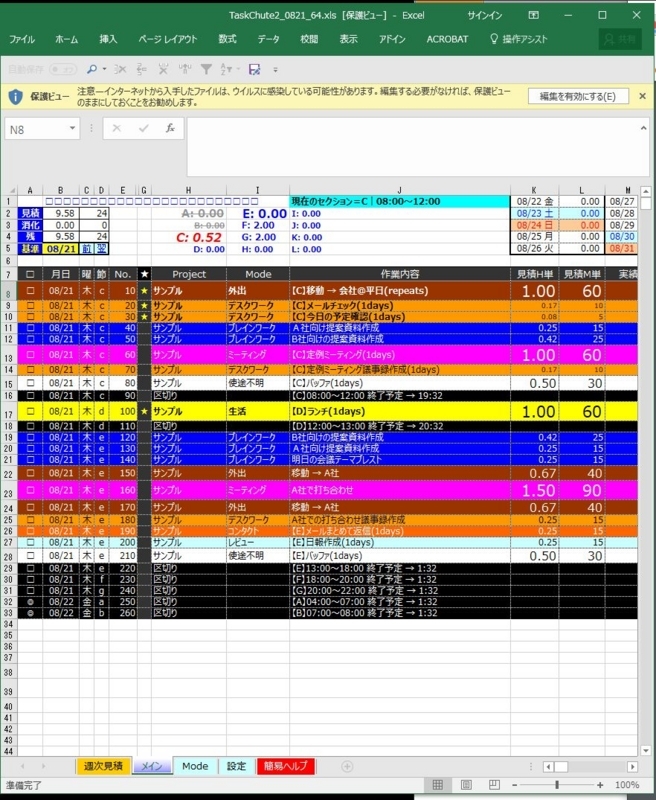
なにも、ここまでサイケにしなくても……w
*スタートアップガイドは、バージョンアップする人が優先w
前バージョンを使っている前提で書いてある。
13頁の『タスクシュートの始め方』をまず開ける。
さっそく、マニュアルと画面が違う……
左端のツールが私のには無い。
マクロを入れたと思ったけど、マクロのダイアログをクリックするだけじゃだめだったのかもしれない。
ツールが出ない人のことは何も書いてないな。
エクセルのマクロ作成法!業務を加速させる超便利な…|Udemy メディア
↑上記通り、
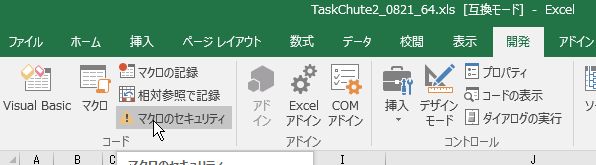
とりあえず、デジタル署名〜の方をチェック。
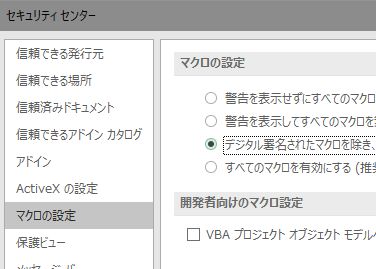
ついでに、保護ビューも解除。
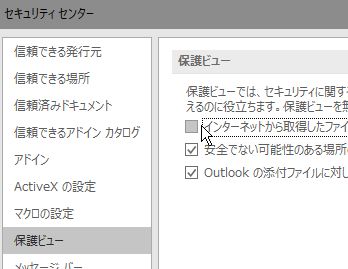
ツールバーは出ないけど、
メニューで選択できそうなので、とにかくマニュアルを進める。
*気分転換。
なんか、イラッとしたので、
オンライン英語勉強の『iKnow!』を一分やったw
作業でイラッとしたり進まなくなったときに
10問だけスピードクイズをすると
頭が簡単に切り換えられる。
そして、英単語も覚えられるヽ(´▽`)ノ
一石二鳥。
常に一石N鳥狙って動くと、色々捗ります。
*タスクシュートマニュアルに書いてあった。
ツールが出ない理由がマニュアルに書いてあった。
エクセルの2007年以降はアドインメニューに入ってるって。
↓ツールは確認できたけど、なぜそこに
MindManager 2012 Proがいるねん?
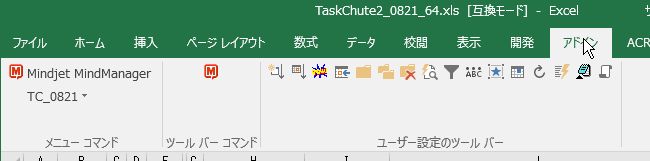
マニュアルの画像にはないよ?
ここにツールがあったのなら、『開発』を出す必要はなかったんだね。
マクロは? 無効にしてていいの?
最後まで読んでマクロについて書いてなっかたら
マクロを無効にしてエクセルを閉じる。
そのために↓この行を書いておいて、その上に
作業を書いていく。
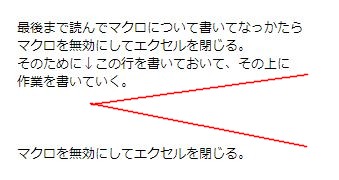
↑ここに作業を改定って
最後に『マクロを無効に〜』が残るようにする。
他のところにメモするよりよっぽど簡単だし、絶対忘れない。
*使い始め
マニュアルに突然使い方が書いてあるけど
今あるスケジュールをどうやって消したら良いのかがわからない。
日付の入っているところをクリックして削除したら
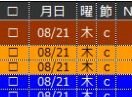
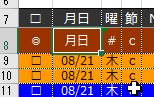
行は消えないし、日付だけが変なことになったし
保存せずに閉じたのに、自動保存らしくて、
起動したファイルも削除後だった。
自動保存なのは安心だけどね。
バージョンアップの説明から入ったから
新規の人向けらしい13頁まで飛ばしてきたんだけど
そこを読まなきゃいけないの?
無駄に読み返したくないので、もう一度目次に戻る。
18頁に進む。
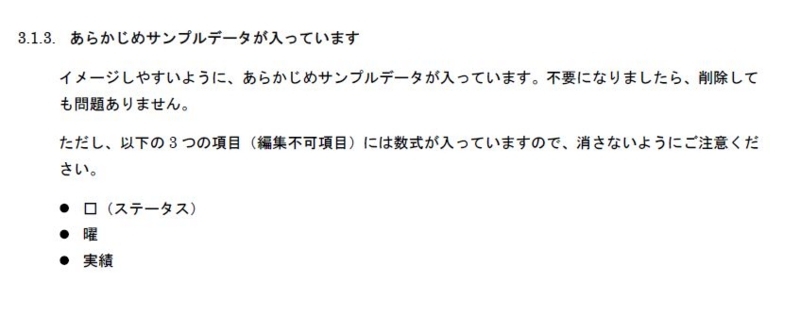
だから、どうやって削除するの?
全セル、デリートしていくの?
一気に選択していいの?
どうすればいいのよっ!
とりあえず、サンプルは放置して、19頁の『最初にすること』にすすむ。
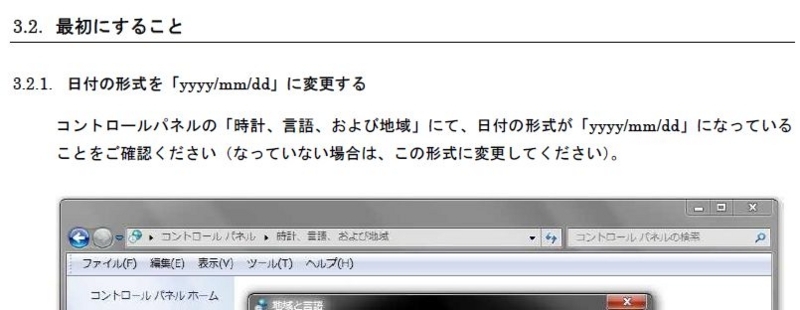
コントロールパネルって、エクセルの? タスクシュートの?
そして、それはどこにあるの?
エクセル知ってたらわかること?
買ったとこだからわかんない。
エクセル コントロールパネル - Google 検索
↑これで、該当機能が上の方に出てこない。
うわ、こんなところで詰まると思わなかった。
↓ここに『コントロールパネル』って書いても出な来ないってことは、
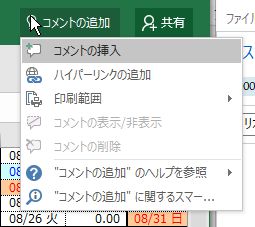
あ、マニュアルの画像が、エクスプローラじゃん!
Windowsのことかっ!
18頁から始めたら、普通にマクロのことも書いてあったわ。
私凄いな。
一行一行しか読んでないんだなw
すぐ下の画像を見てないんだなww
私がアホすぎて自分で感心したわ。
普段マニュアル読まないからなーw
削除のことが書いてなくて先に進まれたので
一括で選択して削除してみた。
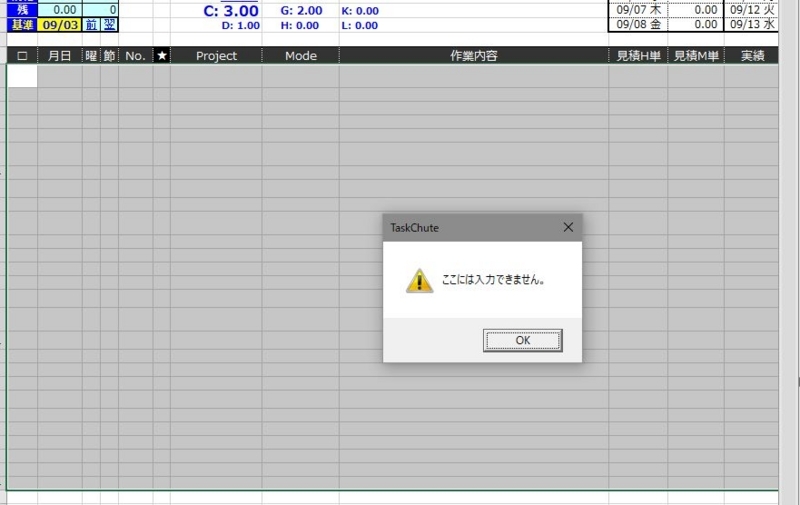

これでよかったらしい。
すっきり!
↓黄色いセルを選択して、『コントロール セミコロン』
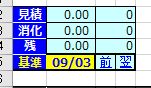
今日の日付が入る。
これは毎日しなきゃいけないらしい。
自動でWindowsの時間を取得はできないのかな?
やっぱり削除したらだめだったらしい。
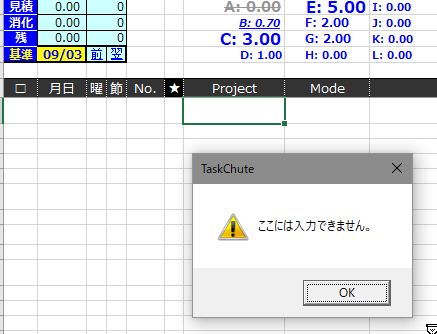
プロジェクトにも入力できない。
じゃあ、どうやってあのサンプルを削除するの?
とりあえず、ダウンロードファイルをもう一度開く。
というか、もう一度ダウンロードしてくる。
閉じることができなかったので
タスクマネージャーから閉じたら
今度はエクセルが開かない……
もう一度タスクマネージャーで終了したらあいた。
今度は、コピーを開く。
で、サンプルはどうやって削除したらいいの?
削除するなってセルを残したら、真っ黒になったよ……
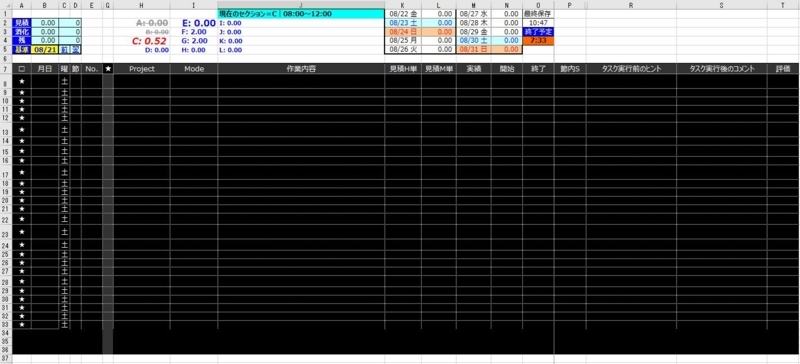
とりあえずタスクを入れて、セルを色替えした。

色替えは手作業なのかな?
二時間っていれたけど、すでに一時間20分掛かってるw
どこにそんなに時間かかったの!!
今日はでかける予定があったので↓下の方にスケジュールを入れたら
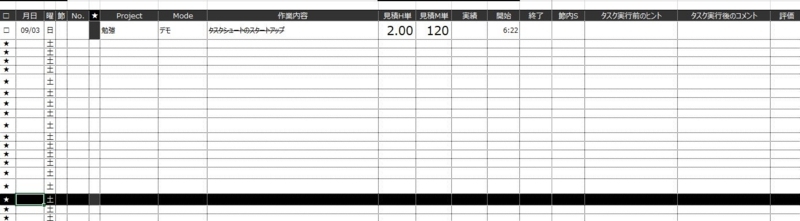
『割り込み』扱いで、一行目のスケジュールが消された。
まぁ、マニュアルにそのうち出てくるだろう。
↓『開始』時間をtogglから持ってきたら、右上に『9:49』って自動的に出た。

というか、なんか、色々自動的に表示されてる。
素晴らしい!
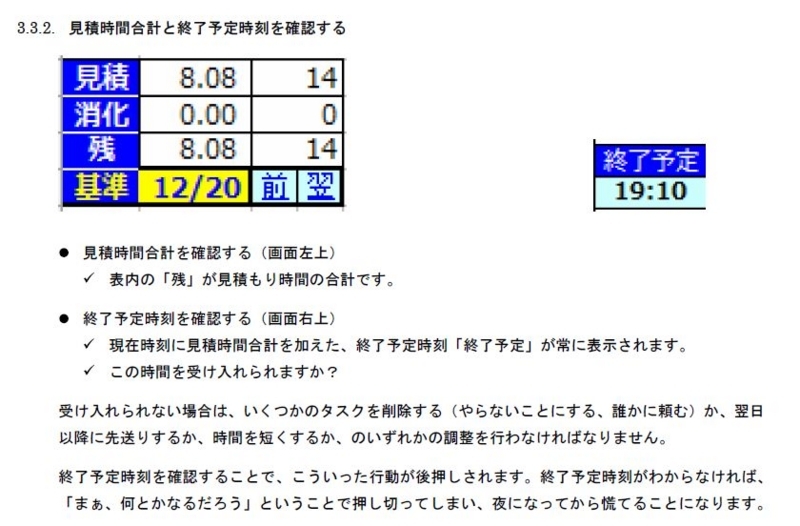
『この時間を受け入れられますか?』
たしかに。
終了予定がわかっていれば、作業の削除を物理的にしないといけないから
夜に慌てることがなくなるのか。
そうか。
今まで『終了時間』を想定して始めたことがなかったんだ。
それもあって、これを導入しなかったんだけど
『コンスタントに毎日する』作業が増えたから
毎日15分、とか決めてやった方がいいよね。
ただ、毎日同じことをするわけでも無いから、これを導入しなかったんだけど
まぁ、とりあえず使ってみる。
毎日することを↓入れて、『ルーチンタスク毎日化』ってしたら↓こうなった。
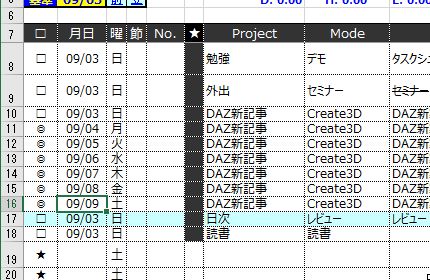
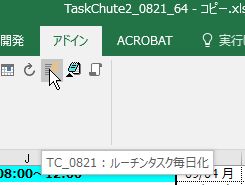
とりあえず、リピートを全部消して、
日々のタスクを入れていくことにする。
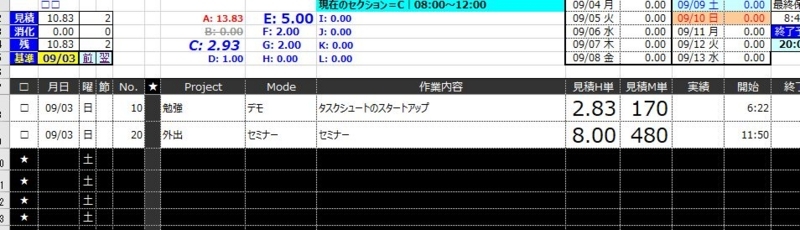
今日は外出するので、繰り返しタスクを入れられないw
外出するから、集中しなくても良い作業として
新ツールの導入をしてるw
小説を書くとか、3Dを作るとかの創作活動をすると
うっかり四時間じっとしてるとか、よくあるので
出かけるときはしない。
デフォルトだど40行までしか使っていないので、
その下の行を削除しようとしたら
『入力できません』ダイアログボックスがでて、できなかった。
6267行まであるので、スクロールバーが小さくて作業しにくいんだよね。
ただ、マクロ使ってるから、どうにもできないのかな?
私の嫌いなことの一つに
『使わないものが表示され続ける』ってのがあるんだよね。
実際、したに無駄に6000行もあるから、
スクロールバーが用を足してないわけでさ。
こういうの、どうにかしたいなぁ。
Evernoteはスクロールバー上下に、一画面ずつスクロールさせる
矢印もないのに、
マウスホイールで上下させると、何行か飛ばして上下されるので
長いノートを作ると詰むw
せめて上下に、一画面ずつ進ませる矢印が欲しい。
スマートとかクールとかは
作業効率の後に考えてほしい。
とりあえず一日目。
ぐだぐただったでしょw
導入当日なんてこんなもんですよ。
何かを導入するときは
少なくとも『一日一時間×一週間+初日に4時間。』
ぐらいはそれに費やす前提で進める。
時間を先に確保しないと
ツールの使い方がわからない→使わない
で終わっちゃうからね。
勉強する時間は必ず作る。
よし。
【GTD】タスクシュートを導入した。一日目(ぐだぐだだよ)
でした。
エンジョイ! & サンキュー♪
【この記事を書いた日 2017/09/04 8:16 】
晶山嵐