『Japanist10』きたーっ! ヽ(´▽`)ノ【親指シフト設定方法】
『Japanist10』! 待望の日本語キーボード。
実は昨日、アマゾンから届いてました。
昨日が発売日だというのに! 素晴らしいっ!
先日、↓こういう記事を書いて、『Japanist』 布教してみましたw
【小説を速く書くために】キー入力が40%速くなる『親指シフト』がWin10対応! 10月27日発売! | BL作家 晶山嵐の日記
今まで、Chromeとか、アドビ製品とか、 『Japanist』が使えなくて苦労してたんです。
それが今月に入って、Firefoxでまで使えなくなって、 『Japanist10』に賭けてました!
やりましたっ!
Chromeでも、Firefoxでも、アドビでも、 『Japanist10』が使えるようになりました!
すばらしい!
ということで、設定一覧です。
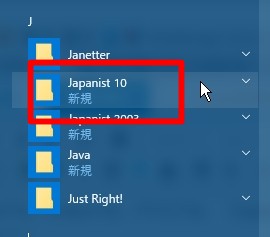
スタートアップから、 『Japanist10』を選択。
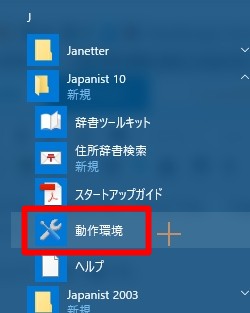
動作環境を起動。
↓ひらがな、かな、全角、で設定。
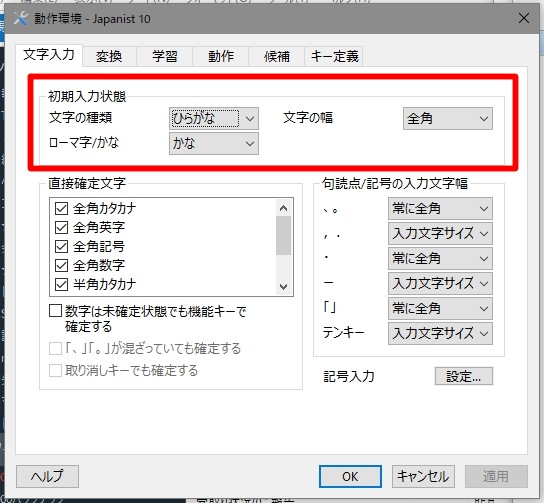
直接確定文字は、全部チェックいれていいです。
句読点の方は、私はこうしています。
『入力文字サイズ』というのは、
全角で入力したら全角に
半角で入力したら半角になります。
日本語の記号は『常に全角』。
数字とかピリオドは『入力文字サイズ』。
が私は、便利です。
↓いっきに長いひらがなを打ったときに、自動変換できます。
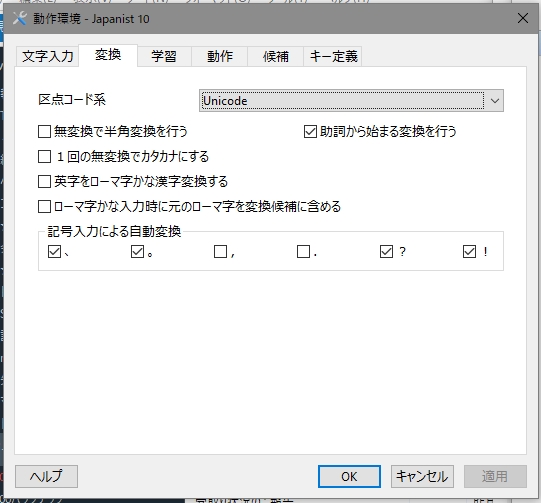
私は単文節変換なので、これの使い心地はちょっとわからないですが
記号にチェックを挿れておくと、その記号を打ったときに自動で変換されます。
↓打ったキーワードを自動で学習してくれます。
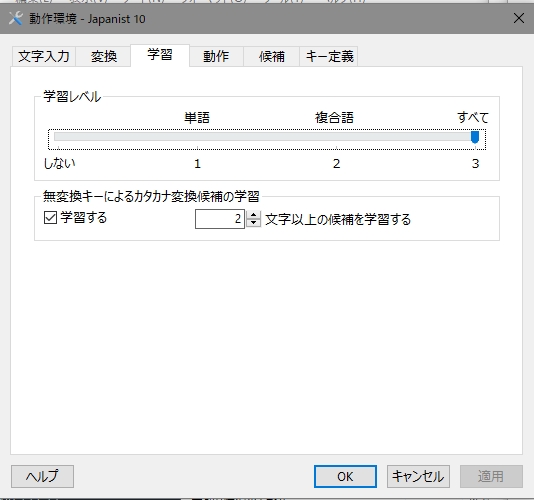
前回、『複合語』『二文字』でやっていたのですが、なんか、変換がわるかったので
今回は『すべて』『二文字』にしてみました。
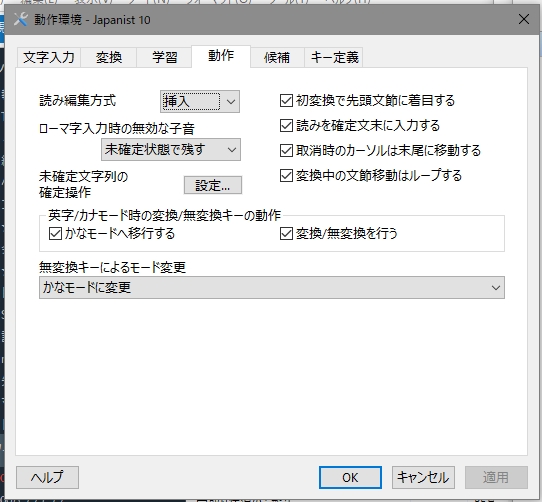
動作。
ここは、変換とかの動作設定なので、使ってみてどんどん変化させていってください。
候補。
今、全部チェックが入っていますが、私は全部チェックを外して使っています。
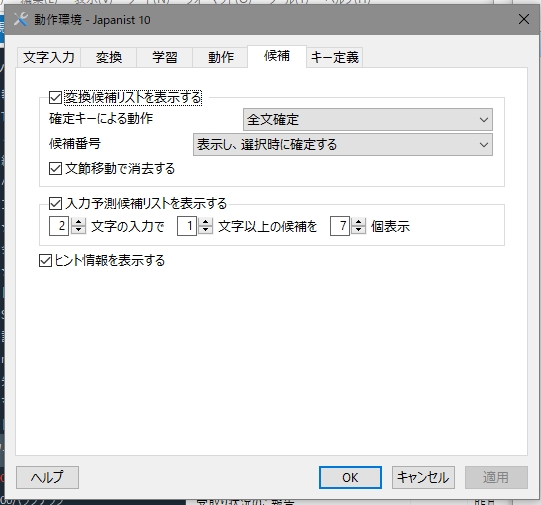
候補選択するより、私がキーをたたく方が早いのと
候補がいちいち出るのがうっとうしいからです。
キー打鍵が遅い人は、これをチェック挿れているとらくでしょう。
私も、『Japanist』 が使えなくってマイクロソフトIMEを使っているときは
キー打鍵が遅くなったので、候補が出てくれると助かりました。
一番大事なのがココ!
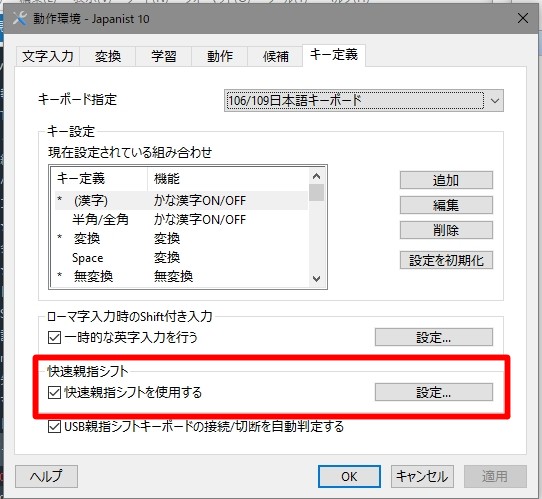
↑『快適親指シフト』これにチェックを挿れないと、キーボードが変わりません。
↑『設定』を押すと↓キーボードが開きます。
私の設定はこんな感じ。
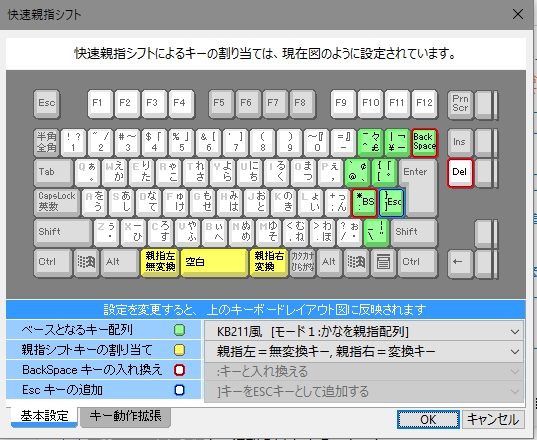
『;』の位置に『バックスペース(一文字前を削除)』を配置できます。
ここに『デリート(一文字後を削除)』を持ってくることもできます。
削除の為に右上まで小指を延ばさなくてよいので、非常に楽になります!
↓空白の両側のキーを『親指シフトキー』として使います。
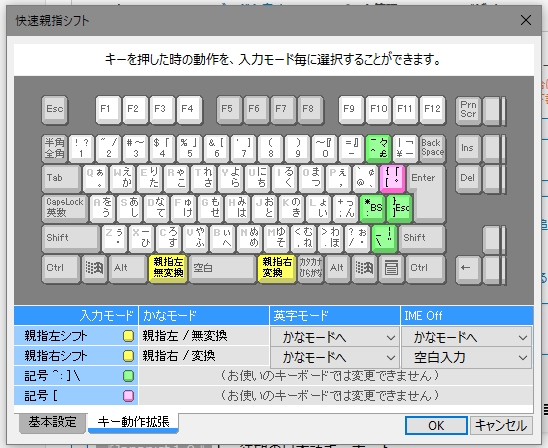
それを、単独で押したときの動作を設定します。
『Japanist』 にすると、英字モードになっていることがあるので
『かなモードへ』にしています。
『ひらがな』キーは、空白から親指を大きく動かさないといけないので、
面倒くさいです。
私は、大体、『親指左』で『かなモード』に変換することが多いです。
ごらんの通り、親指シフトキーボードにすると、
『ホームポジションキー』から指を動かさずに打てるので
ものすごく打鍵が早くなります。
ローマ字キーが二打鍵必要とかの上に
ローマ字キー入力していると、削除に右上のバックスペースととか
デリートまで小指を延ばさなきゃいけないでしょう?
親指シフトだと、それをホームポジションの近くに配置できるので、
手を動かす動作幅が小さくなるので、ものすごく早くなります。
ああ、とにかく……
全部のソフトで親指シフトが使えるようになったので、楽になりましたー♩ヽ(´▽`)ノ
Japanist 10
『Japanist10』きたーっ! ヽ(´▽`)ノ【親指シフト設定方法】
でした。
エンジョイ! & サンキュー♪
【この記事を書いた日 2017/10/28 6:24 】
晶山嵐