コミスタで4コママンガを作る。
ComicStudioEX 4.0
コミスタを初めて使うにあたって、
備忘録と、友人のために
私がコミスタを使っていく軌跡をメモして置くコーナー。
コミスタ 使ってみた ログ一覧
−−−−−−−−−−−−
いきなりストマは描けないので
とにかく様子を見るために
下書きをためてある四コマ漫画を描いてみる。
まずは四コマのテンプレを作る。
さて……
コマはどこからどうしたら作成できるんでしょうか……
(マニュアル読め)
上部のメニューを全部開けてみたけどコマに関するものが無い。
(マニュアル読め)
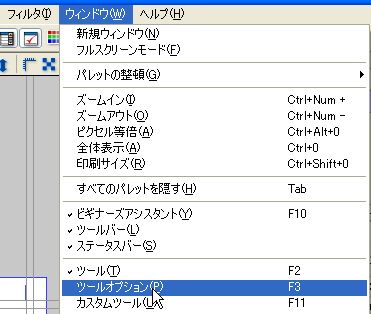
たしか最初はビギナーズツールとかいうのがあって
そこにコマ設定あった筈なんだけど
そのウインドウはどこにあるんだろう……
(マニュアルを読めっ! )
これはなに?
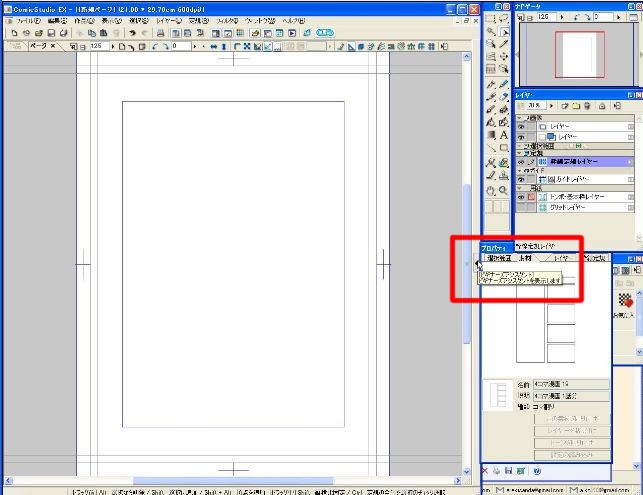
※親指シフトキーボードを使っていると
たまにアプリのショートカットが効かないことがあるので
ツールボックスもウインドウと同じく右側に置いてあります。
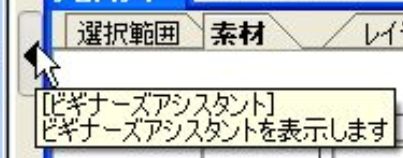
ビギナーズアシスタント発見!
あったあった、枠線の設定!
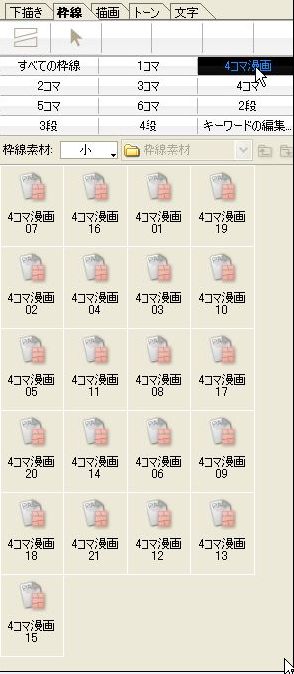
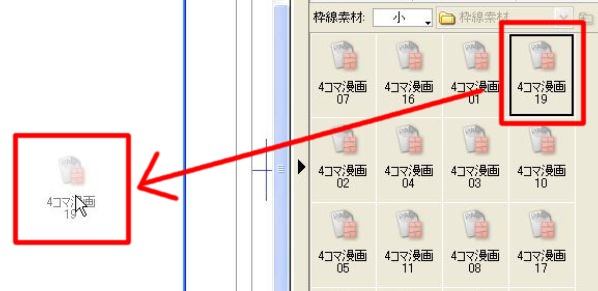
ファイルアイコンをダブルクリックすると、
『プロパティ』ウインドウにサムネイルが出る。
右に四コマ、左にトークを書く予定なので、これでよし。
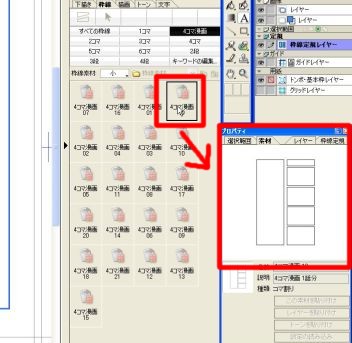
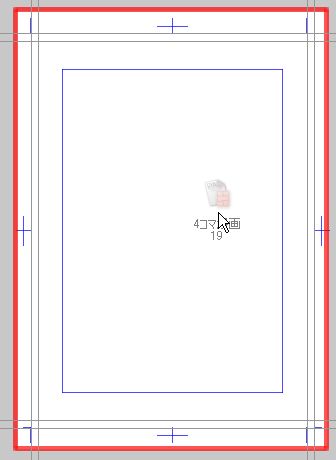
アイコンをドラッグアンドドロップ
アレ?
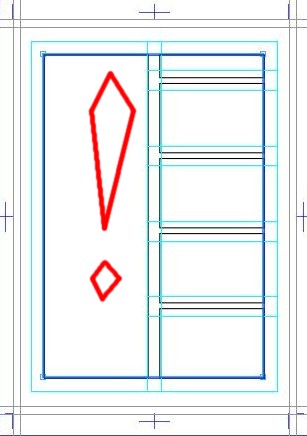
内枠のラインから四コマがはみ出してる?
(内枠に邪魔されて表示されていない部分がある?)
つか、内枠にコマなんか設定してたっけ?
たしかに枠線レイヤーは作ってテンプレに入れたけど……
内枠を消したい!
ということでうろうろ。
ComicStudio.net | ComicStudio はじめの一歩
【第08回】 枠線を引く〜その1〜 (PDF 1.69 MB) 【第10回】 枠線を引く〜その3〜 (PDF 2.70 MB)
↑を探索。
なんか一杯書いてあったけど、
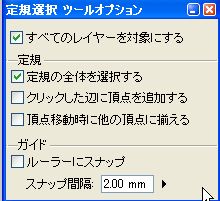
枠線を消すには
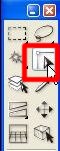
定規ツールで、枠線を選択して、(Ctrl+delete)でいいらしい。
というのは二分あとで知った話。
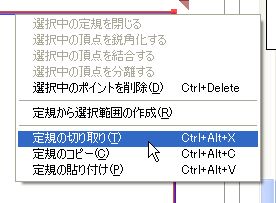
deleteキーがきかなかったので、面倒だから切り取ってみた。
(そのメニューの上に『削除』があったのは、ブログを書いている今気付いた)
なんでDeleteで削除できないんだよ!
と思ったら
絵をかいているときのコピーペーストと混同しないように
コマ関係は、ショートカットが変えてあるらしい。
だがそれでも
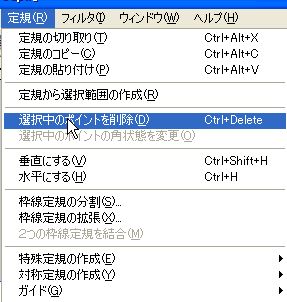
仕方がないので、二分後に知ったCtrl+deleteをしてみたけれど
そもそも、レイヤー自体なくなったらいいんじゃん?
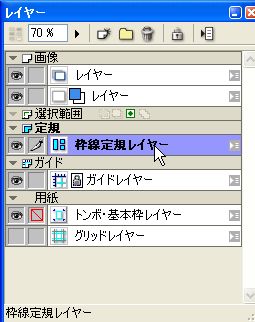
枠線定規レイヤーを削除してみた。
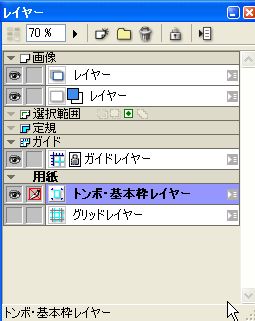
それでも
なんぞコレ!
どーしたらいいの????
と思ったとき、ふと
これでいーんじゃないの?
と思った。
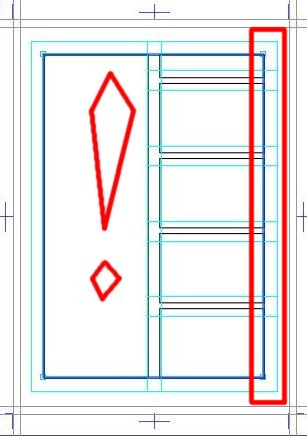
内枠の外に、この緑の線がはみ出してるけど
よく見れば、黒い枠線は全部内枠の中に納まってる。
緑の線が何かはわかんないが
最初にドロップした時点で、目的は達成できていた模様……(ガーン! )
まぁいいや。
気を取り直して、
さっきの方法で、左のトーク部分の枠を削除。
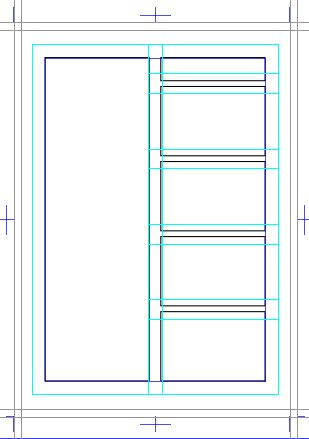
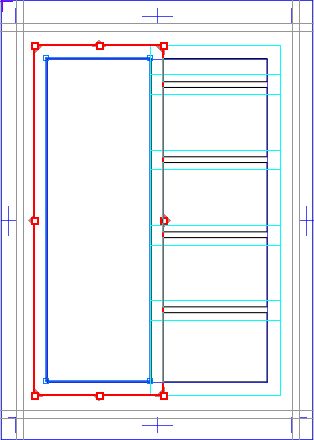
削除しても、コマフォルダ的には残ってる。
−−−−−−−−−−−−
コマの削除方法
・枠線をCtr+deleteで消す。
・コマフォルダを削除する。
この二つがあるらしい。
−−−−−−−−−−−−
まぁ、今回は、枠線消したかっただけで
このコマにはトークが入るので、
コマフォルダには生きていてもらいましょう。
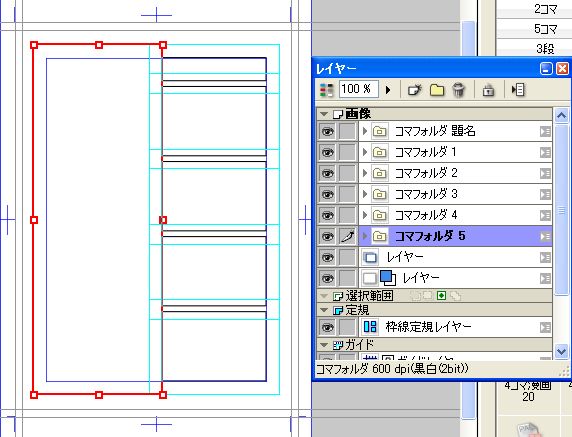
コマフォルダが、普通に一番上のレイヤーに陣取って目障りだったので
フォルダにまとめます。
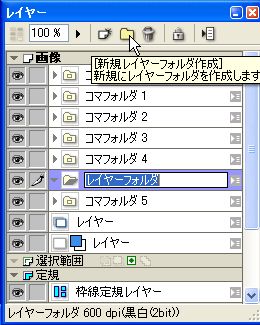
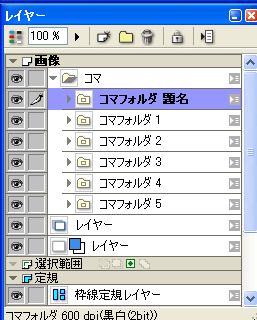
ナイナイ。
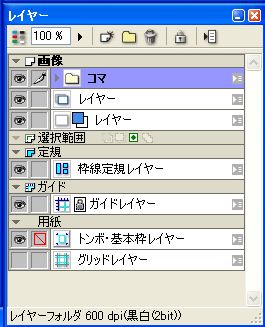
とりあえず、テンプレに登録。
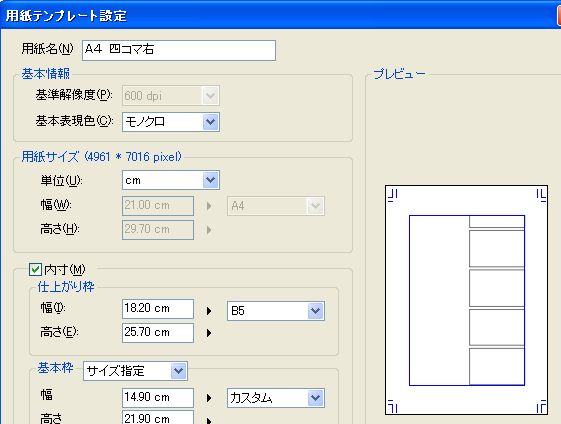
次は作画です。
コミスタ 使ってみた ログ一覧
コミスタを初めて使うにあたって、
備忘録と、友人のために
私がコミスタを使っていく軌跡をメモして置くコーナー。
コミスタ 使ってみた ログ一覧
−−−−−−−−−−−−
いきなりストマは描けないので
とにかく様子を見るために
下書きをためてある四コマ漫画を描いてみる。
まずは四コマのテンプレを作る。
さて……
コマはどこからどうしたら作成できるんでしょうか……
(マニュアル読め)
上部のメニューを全部開けてみたけどコマに関するものが無い。
(マニュアル読め)
たしか最初はビギナーズツールとかいうのがあって
そこにコマ設定あった筈なんだけど
そのウインドウはどこにあるんだろう……
(マニュアルを読めっ! )
これはなに?
※親指シフトキーボードを使っていると
たまにアプリのショートカットが効かないことがあるので
ツールボックスもウインドウと同じく右側に置いてあります。
ビギナーズアシスタント発見!
あったあった、枠線の設定!
ファイルアイコンをダブルクリックすると、
『プロパティ』ウインドウにサムネイルが出る。
右に四コマ、左にトークを書く予定なので、これでよし。
アイコンをドラッグアンドドロップ
アレ?
内枠のラインから四コマがはみ出してる?
(内枠に邪魔されて表示されていない部分がある?)
つか、内枠にコマなんか設定してたっけ?
たしかに枠線レイヤーは作ってテンプレに入れたけど……
内枠を消したい!
ということでうろうろ。
ComicStudio.net | ComicStudio はじめの一歩
【第08回】 枠線を引く〜その1〜 (PDF 1.69 MB) 【第10回】 枠線を引く〜その3〜 (PDF 2.70 MB)
↑を探索。
なんか一杯書いてあったけど、
枠線を消すには
定規ツールで、枠線を選択して、(Ctrl+delete)でいいらしい。
というのは二分あとで知った話。
deleteキーがきかなかったので、面倒だから切り取ってみた。
(そのメニューの上に『削除』があったのは、ブログを書いている今気付いた)
なんでDeleteで削除できないんだよ!
と思ったら
絵をかいているときのコピーペーストと混同しないように
コマ関係は、ショートカットが変えてあるらしい。
だがそれでも
仕方がないので、二分後に知ったCtrl+deleteをしてみたけれど
そもそも、レイヤー自体なくなったらいいんじゃん?
枠線定規レイヤーを削除してみた。
それでも
なんぞコレ!
どーしたらいいの????
と思ったとき、ふと
これでいーんじゃないの?
と思った。
内枠の外に、この緑の線がはみ出してるけど
よく見れば、黒い枠線は全部内枠の中に納まってる。
緑の線が何かはわかんないが
最初にドロップした時点で、目的は達成できていた模様……(ガーン! )
まぁいいや。
気を取り直して、
さっきの方法で、左のトーク部分の枠を削除。
削除しても、コマフォルダ的には残ってる。
−−−−−−−−−−−−
コマの削除方法
・枠線をCtr+deleteで消す。
・コマフォルダを削除する。
この二つがあるらしい。
−−−−−−−−−−−−
まぁ、今回は、枠線消したかっただけで
このコマにはトークが入るので、
コマフォルダには生きていてもらいましょう。
コマフォルダが、普通に一番上のレイヤーに陣取って目障りだったので
フォルダにまとめます。
ナイナイ。
とりあえず、テンプレに登録。
次は作画です。
コミスタ 使ってみた ログ一覧